

|

昨今、多くの企業の情報システム部門を悩ませている問題の一つが、「ユーザーが独自に作成した表計算ソフト」の管理だと言われている。Microsoft Office Excel(以下、Excel)などが広く普及している上、スクリプトを駆使すれば手軽にデータ管理アプリケーションを作成できる。このため業務現場のユーザーがニーズを手っ取り早く満たす上ではこの上なく便利なツールなのだが、半面、表計算ソフトには数々の落とし穴も存在する。
その最たるものが、「手軽に使えてしまうために、気が付くと社内に膨大な量のデータシートが散在し、情報システム部門によるデータガバナンスが及ばなくなってしまう」という問題だ。この結果、データが重複する、どのデータが最新のものなのか分からなくなる、データの所在自体も分からなくなるなど、さまざまな弊害が生まれている。
そもそもExcelなどの表計算ソフトは個人利用を前提としたツールだ。このため「多数のユーザーでデータを共有する」という用途には向かないのである。かといって、本格的なデータベースアプリケーションを導入するとなれば時間もコストも掛かってしまう。では“表計算ソフトの落とし穴”にはまらないためにはどうすれば良いのだろう?
ネオジャパンが提供しているWebデータベースシステム「desknet's DB」はまさしくこうした問題を解決してくれるツールだという。なんでも「データベースの知識が少しあれば、簡単・迅速にWebデータベースアプリケーションを構築できる」のだそうだ。つまり業務現場で必要なデータベースを手軽に作れる上、Webデータベースとして従業員間で共有できるため、乱立も防げる――すなわち個々人が表計算ソフトに求めてきたニーズを満たしながら、上記のような表計算ソフト特有の問題も解決できることになる。
この言葉はぜひとも信じたいところだが、果たして本当に手間なく“簡単”に使えるのだろうか? 編集部では、無料でダウンロードできる試使用版を使って、実際に検証してみることにした。
今回試したのは、上記のような表計算ソフト特有の問題解決を想定し、「表計算ソフトで管理していた顧客管理データをdesknet's DBのWebデータベースアプリケーションに移行する」という作業だ。そこでWindows XP Professional SP3が載ったPCを使い、まずはネオジャパンのホームページからdesknet's DBの試使用版をダウンロードしてみた。試使用版は60日間の利用期間制限があるが、正規ライセンスを購入すれば続けて利用可能だという。つまり“お試し版”とはいえ、機能的な制限はなく“本製品の使い勝手”を試せるということになる。待っている間、おのずと期待が高まっていく。
しかしダウンロード後、少しつまずいてしまった。インストール作業は問題なく終了したものの、ブラウザからログイン画面をなかなか開けなかったのである。だが何度か試しているうちに、「これはPC上でWebサーバが稼働していないためだ」と気付いた。気を取り直して、PC上にIIS(Microsoft Internet Information Services)をセットアップし、再度インストールしてみると、今度は正常にログイン画面が表示された。本稿を読んで試使用版をインストールしようと思った方は、まずマシン上でWebサーバが実行されているかを確認しておきたい(IISのほかApacheでも正常動作を確認した)。
さて、移行元とする表計算ソフトのデータは以下のようなものだ。
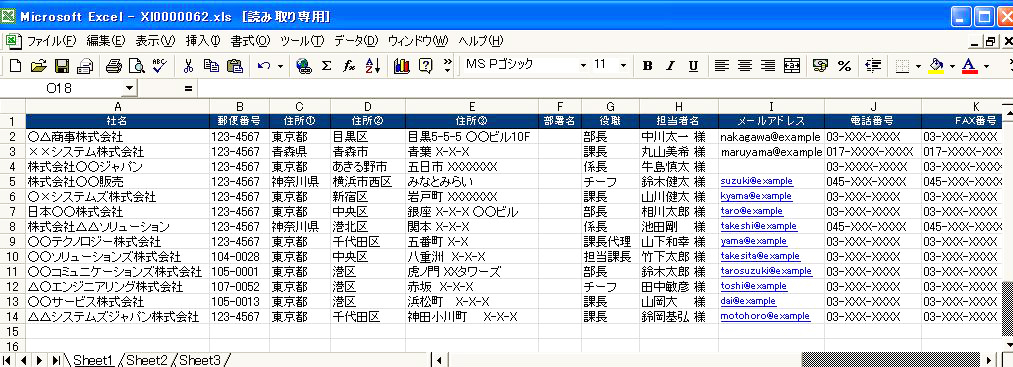 |
| 図1 表計算ソフトで管理していた顧客データベース。これをdesknet's DBに移行するのが今回の課題(クリックで拡大) |
もちろん、これと同じスキーマのデータベースをイチから作成することもできるのだが、操作に不慣れなため時間が掛かりそうだ。そこでネオジャパンが提供しているデータベースの雛形、「テンプレート」を利用することにする。同社のダウンロードページには「得意先リスト」「在庫管理」「問い合わせ管理」など、よく使われる業務データベースのテンプレートが15種類、用意されている(2012年9月現在)。
その中から、元データとデータ形式が最も近い「得意先リスト」のテンプレートを選び、早速テンプレートファイルをダウンロード、保存して、desknet's DBの以下の画面から読み込んでみた。
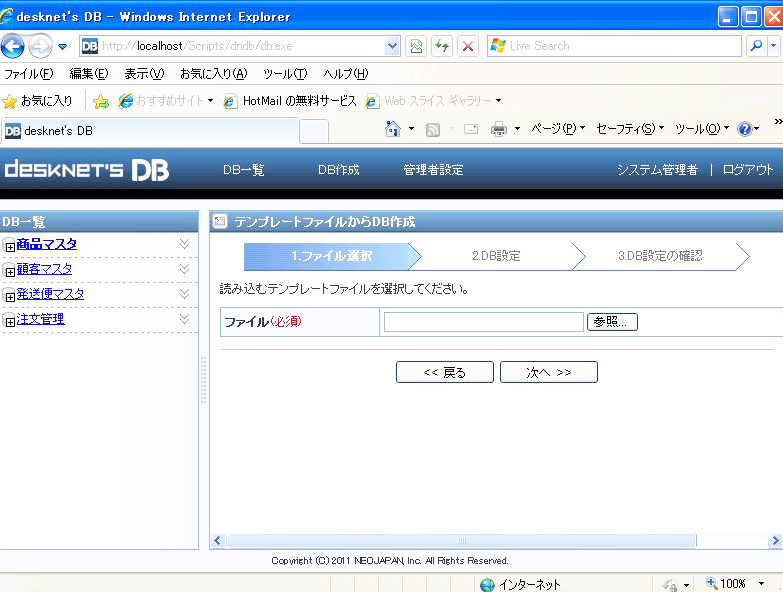 |
| 図2 一連の作業はウィザード形式で実行できるため、操作に迷うことはなかった(クリックで拡大) |
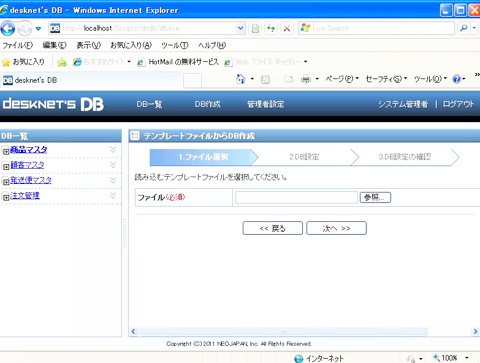
すると、図2のように一連の作業手順がウィザード形式で実行された。このため操作に戸惑うことはなかった。操作内容自体も「ファイル選択→DB設定→DB設定の確認」の3段階という非常にシンプルなもので、テンプレートからデータベースを作成する作業は難なく完了。以下の図3のような「顧客管理リスト」データベースを新たに作成できた。
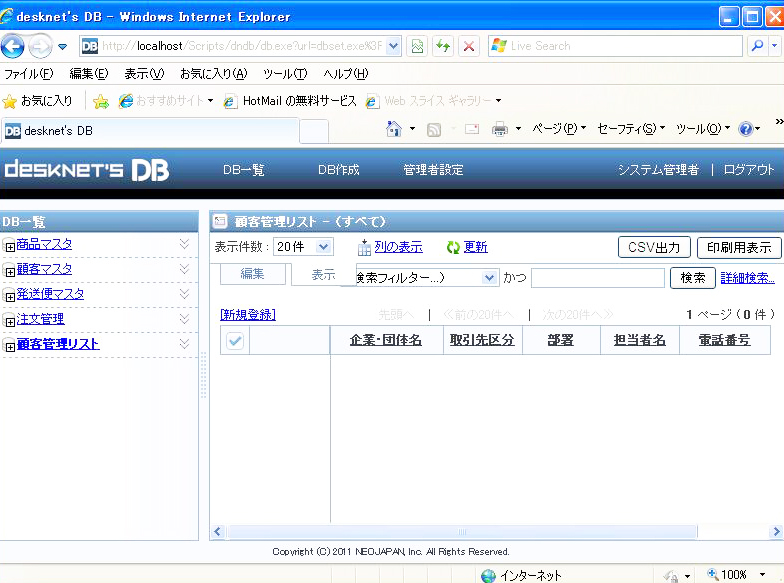 |
| 図3 3ステップのウィザードの案内に従って操作するだけで顧客管理リストが作成され、左ペインに「顧客管理リスト」が追加された(クリックで拡大) |
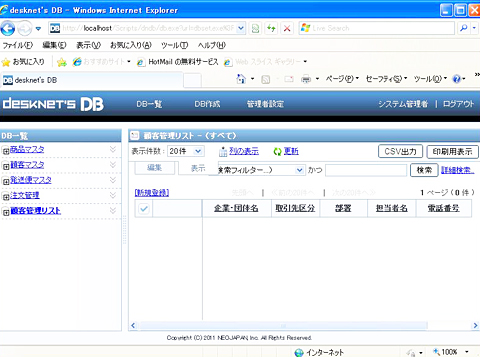
左ペインの「DB一覧」に「顧客管理リスト」が追加されているのが分かるだろうか。右ペインにはその内容が表示される構成となっている。当然、データベースを新規に作成したばかりなので中身はまだ空の状態だ。
さて、次に行うべき作業はデータベースのカスタマイズである。テンプレートのデータベースをそのまま使うなら、このままデータを画面上から入力するなり、CSVファイルからインポートするなりすればいい。しかし今回試したいのは、既存データシートのdesknet's DBへの移行なので、既存データシートからデータをロードしなければ意味がない。つまり基のデータ項目と整合性が取れるようデータベースのスキーマを修正する必要がある。そこで、以下の図4のように、作成したばかりの「顧客管理リスト」データベースの設定画面を開く。
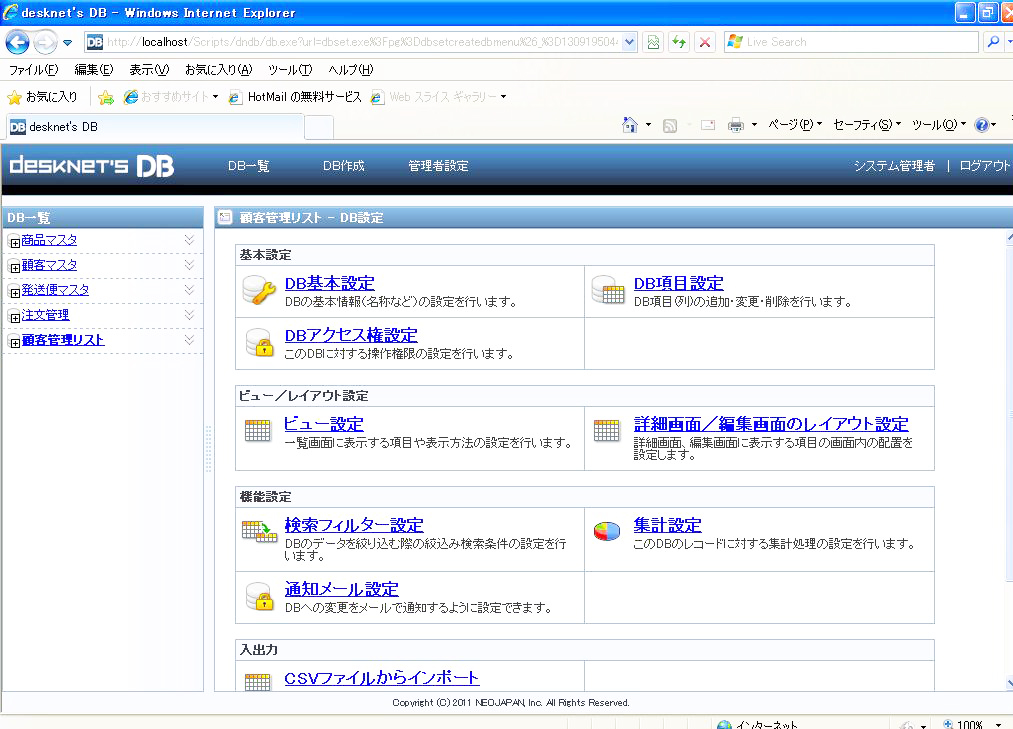 |
| 図4 ウィザードに沿って作成したデータベースの設定画面もシンプルそのもの。やりたいメニューを選ふだけで操作できる(クリックで拡大) |
ご覧の通り、データベースの基本設定からビュー設定、画面レイアウト、検索フィルター設定、CSVファイルからのデータインポートなど、一通りの設定や管理作業をこの画面から行えるようになっている。その中から「DB項目の設定」を選択する。
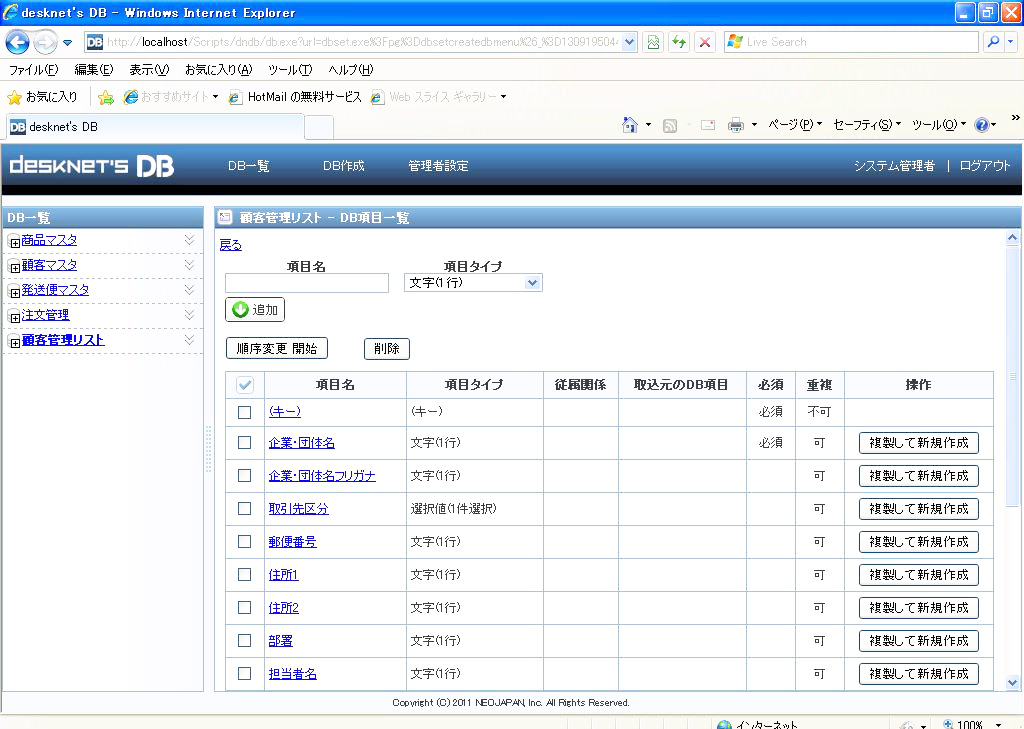 |
| 図5 データ項目の編集画面。ご覧の通り、シンプルそのものだ(クリックで拡大) |
すると以上の図5のように、データ項目の編集画面が開く。ここで各データ項目を選択し、以下の図6の設定画面を開き、名前やデータ型、そのほかの設定を修正することで、元データの形式に合わせたスキーマにカスタマイズしてみた。
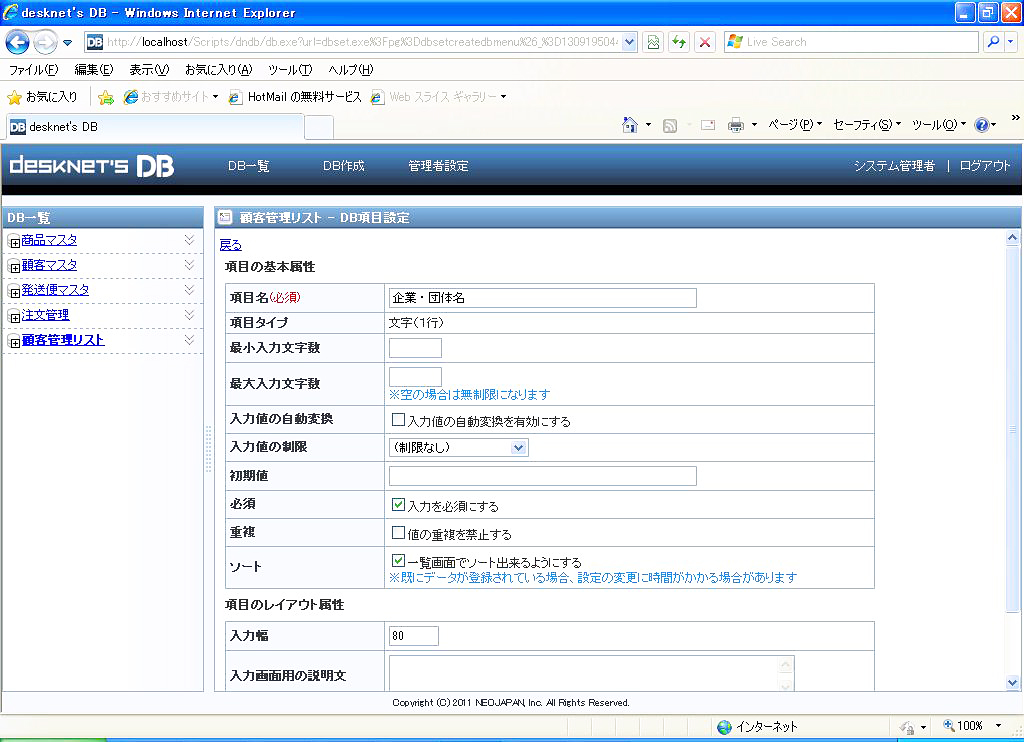 |
| 図6 HTML5の強みを生かし、画面上に直接書き込めるのが便利。データ項目のカスタマイズも手軽に行える(クリックで拡大) |
ここで1つ、不自然に感じた点がある。図6を見ても分かる通り、かなり詳細にデータ項目の設定をカスタマイズできるにもかかわらず、「項目タイプ」が変更不可になっている。項目タイプとは、「文字(1行)」「メールアドレス」「URL」など、その項目に入力されるデータのタイプを指定するものらしい。恐らくは、入力値の整合性チェック処理を自動的に実装するために設けられているのだろうが、他の属性と同様に、自由に変更できるようになっていれば、さらに使い勝手が高まるのではないだろうか。
だが、各データ項目に変更を加えたり、余分な項目を削除したりといった作業は、画面上から直接行えるためとても簡単だった。これにより、以下の図7のような、元データとほぼ同じデータ項目を持つデータベースができ上がった。
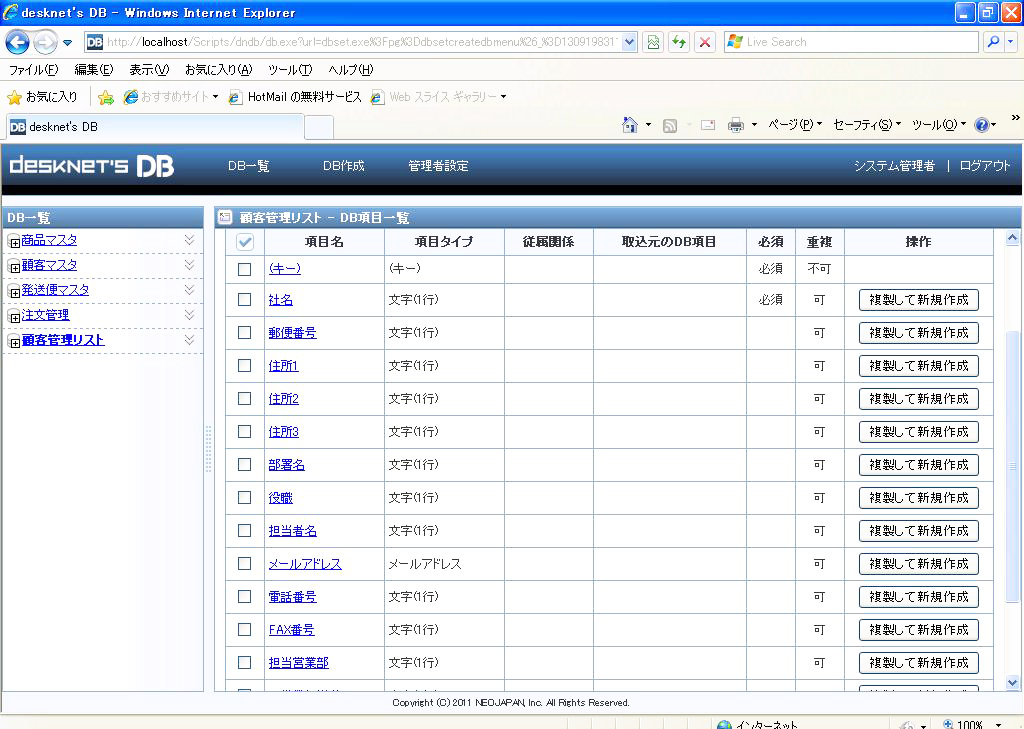 |
| 図7 必要なデータ項目にカスタマイズし、とりあえず操作に迷うこともなく、元の表計算ソフトと同じ「データの入れ物」が完成した(クリックで拡大) |
さて、ここまででデータを入れる器となるデータベースが完成した。次は、その中に入れるデータを、元のデータファイルからインポートする作業である。先ほどデータベースのカスタマイズを行った際と同じく、「顧客管理リスト」データベースの設定画面を開き、「CSVファイルからインポート」というメニューを選ぶ。すると、図8の画面が開いた。
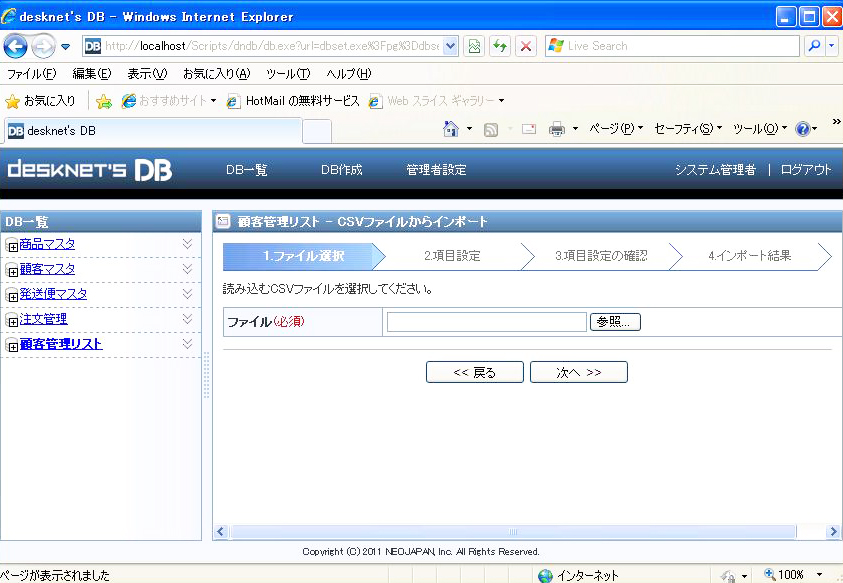 |
| 図8 データのインポートもウィザード形式で案内してくれる。これなら確かに誰が扱っても操作につまずくことはなさそうだ(クリックで拡大) |
先ほどと同じく、ここでもCSVファイルからのデータインポートの手順をウィザード形式でガイドしてくれるのである。その案内に沿って、あらかじめデータシートからエクスポートして作成しておいたCSVファイル(カンマ区切り形式)を指定すると、その中の各データ項目と、先ほど作成した「顧客管理リスト」データベース中の各データ項目とのマッピングを設定する、図9のような画面が開く。
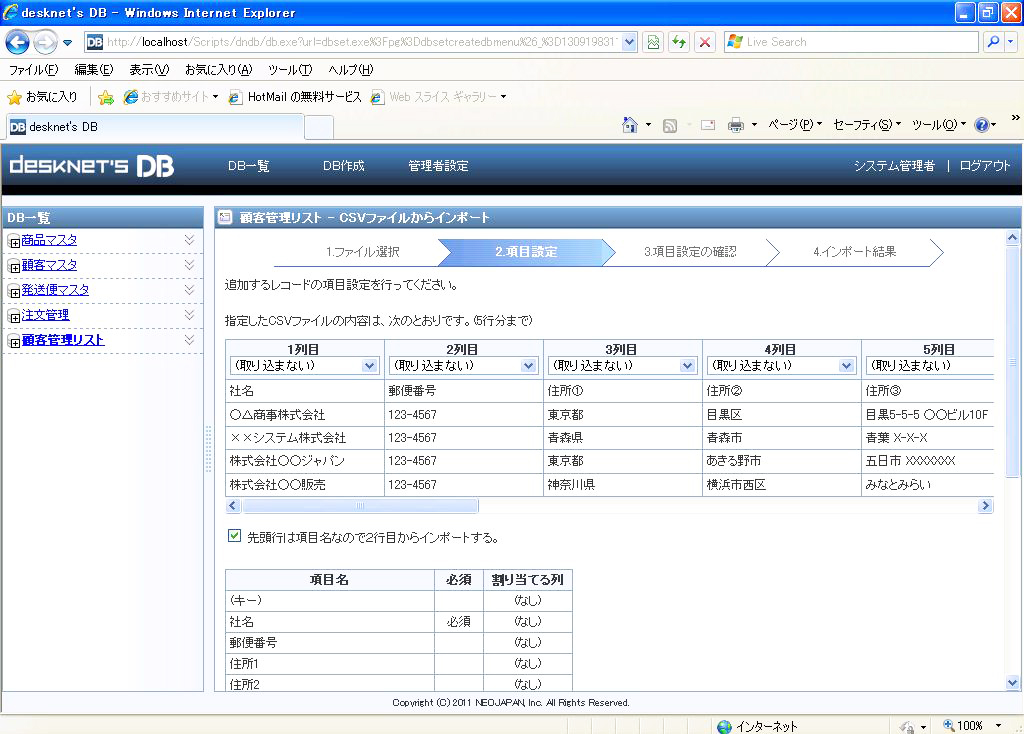 |
| 図9 先ほど作成した「顧客管理リスト」データベース中の各データ項目と、インポートする元データとのマッピングを設定する画面。ご覧の通り、データ項目ごとに「取り込む」「取り込まない」の二択を採用するなど、誰にとっても分かりやすいUIとしている(クリックで拡大) |
ここでデータ項目間のマッピングを正しく設定すれば、後はボタンを数回クリックするだけで、データベースにデータがロードされる。ロード処理が完了した後、早速左ペインの「顧客管理リストデータベース」の内容を表示させてみると、以下の図10のように取り込んだ顧客管理データが一覧表示された。
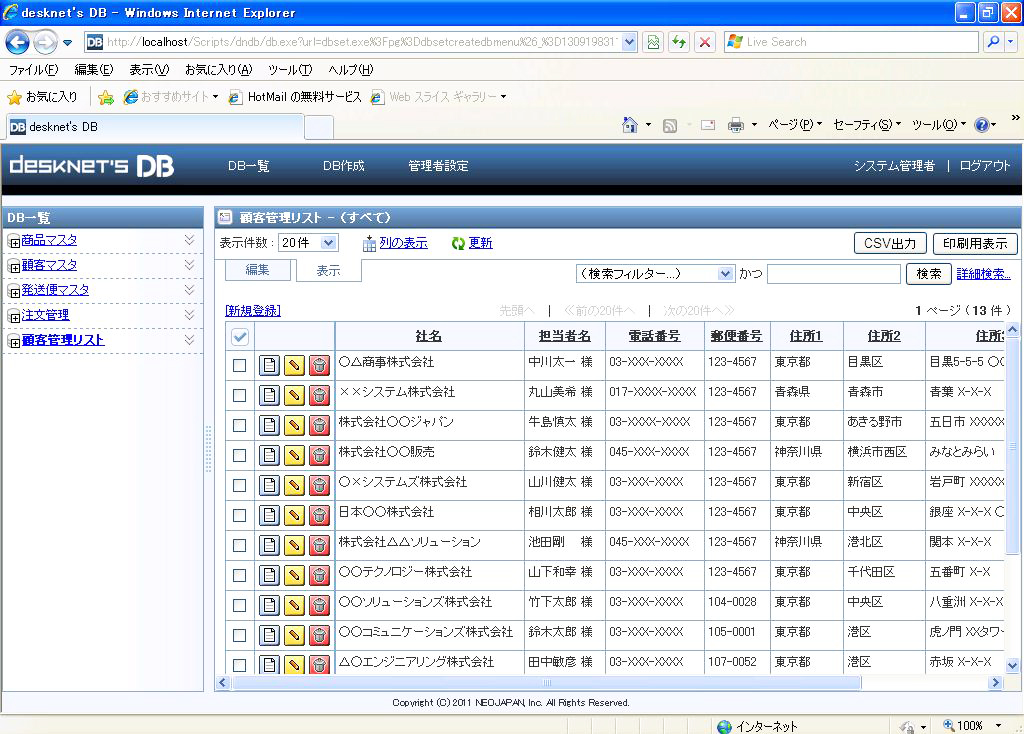 |
| 図10 ウィザードに沿って作った“データの入れ物”に元の表計算ソフトのデータが入った。画面右上の検索窓があったので、試しに「エンジニアリング」という言葉を検索してみると……(クリックで拡大) |
画面の右上に検索ボックスが付いているので、試しにキーワードを入力して検索を実行してみると、以下のように、あっという間に検索結果が表示された。
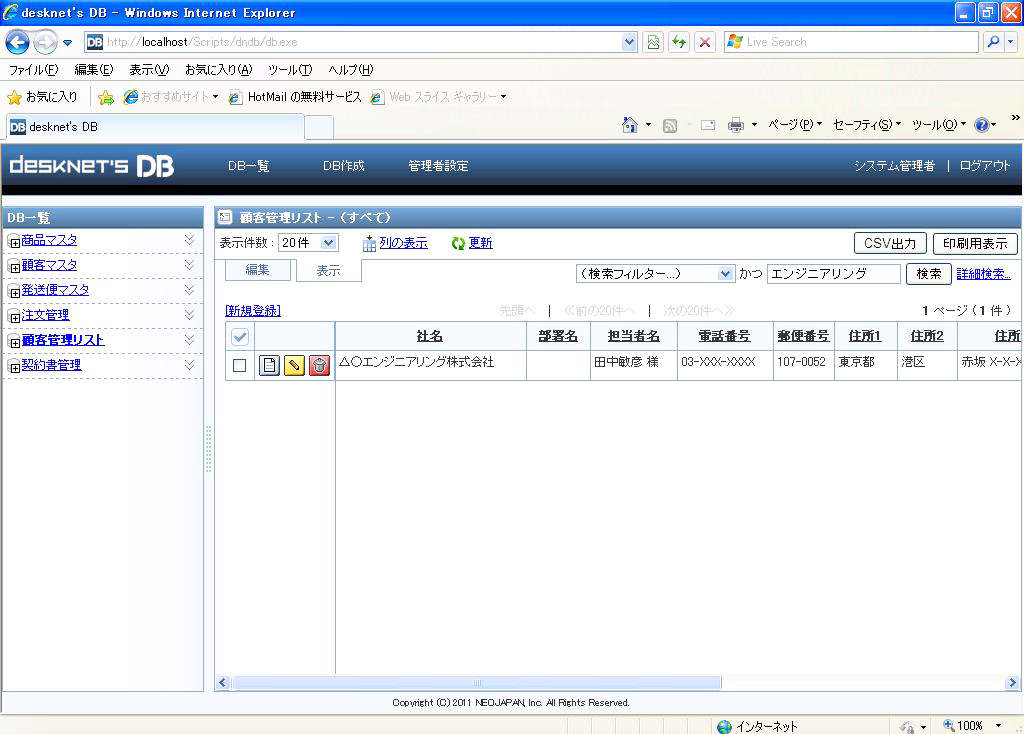 |
| 図11 あっという間に検索結果が表示された。表計算ソフトにはない便利機能の一つだ(クリックで拡大) |
また、表の列幅を調整する操作も、Excelなどと同じようにマウスのドラッグ操作で直感的に行えた。このUIの使い勝手の良さは特筆ものだ。今回は詳しく試せなかったが、データをさまざまな切り口でクロス集計し、チャート表示する機能も備えているという。
従来、Webインタフェースでここまでリッチな機能を実現するのは困難とされてきた。だがここ1~2年の間にAIRやSilverLightをはじめとするRIA技術が普及し、Webアプリケーションでも優れた使い勝手を実現できるようになってきた。そんな中、desknet's DBはあえてRIAではなく、HTML5をフル活用することでリッチな操作性を実現している。 そのため、HTML5に対応するブラウザさえあれば、RIA環境がクライアントPC上になくとも、すべての機能を利用できるというわけだ。HTML5を使った本格的なWebアプリケーションを操作するのは初めてだったが、その使い勝手の良さは「ここまでできるのか」と感心してしまうほどだった。
さて、これで表計算ソフトのデータをdesknet's DBのデータベースに移行できたわけだが、ほんの30分ほどで終わってしまった。また、表計算ソフトのような個人用オフィスツールとは異なり、RDBMS上にデータが格納されたアプリケーションのため、複数のユーザーが同時にデータを参照・更新できる。実際に部門データベースとして活用することを考えても、ユーザーの生産性、利便性は大幅にアップするはずだ。
ただ、複数のユーザーでデータを共有するためには、desknet's DBのデータベースに対するアクセス権を以下の図12の画面で設定しておく必要がある。つまり、この機能を使えば、管理者はdesknet's DBの画面上から簡単にユーザーのアクセス権を設定できる。また、desknet's DBに対するユーザーのアクセス履歴を記したログや、操作履歴のログなども、画面上から手軽に管理できるのである。加えて、ログデータの内容を精査する場合に備えて、ログの内容をCSVファイルにエクスポートする機能も備わっている。
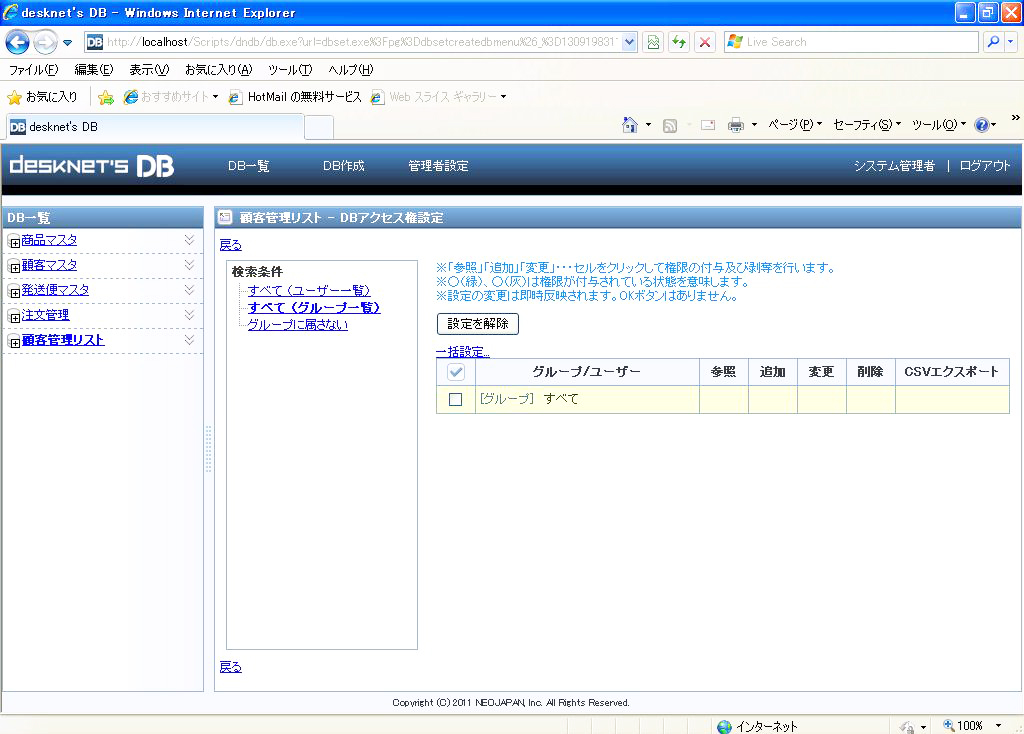 |
| 図12 特定のメンバーだけで情報共有したい場合も、この設定画面上から、ユーザーごとにアクセス権を設定できる。セキュリティ、情報ガバナンス面でも安心だ(クリックで拡大) |
さらに、複数のデータベース間のリレーションを設定した大規模なデータベースアプリケーションの構築も可能だという。そこで試しに、先ほどのテンプレートを基に「契約書管理」という名前のデータベースを新たに作成し、これと「顧客管理リスト」データベースとの間でリレーションを設定する作業にトライしてみたところ、これも実に簡単なクリック操作のみであっという間に実行できた。
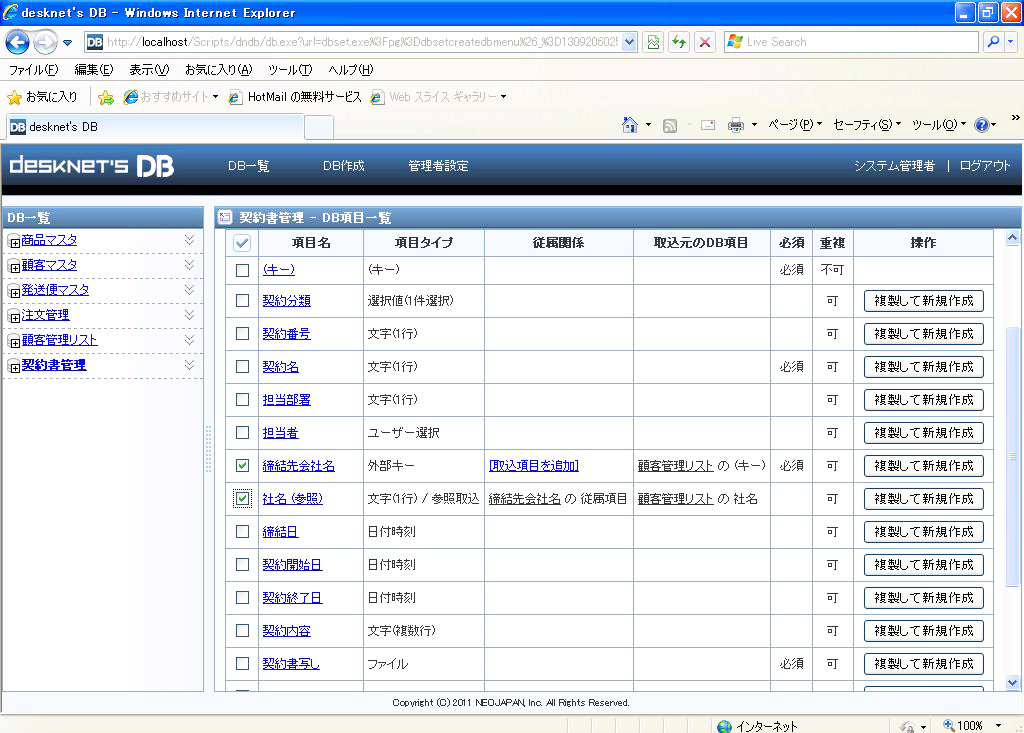 |
| 図13 1クリックで複数のデータベース間のリレーションを張ることもできる。ここでは顧客管理データベースと契約書管理データベースでリレーションを張った(クリックで拡大) |
上の画面が新たに作成した「契約書管理」データベースのデータ項目一覧だが、真ん中にある「締結会社名」という項目が、「顧客管理リスト」データベースの「社名」という項目を外部キーにしていることが分かる。このように、desknet's DBは、単にファイルデータを単体のデータベースに置き換えるだけではなく、複数のマスタデータベースを使ってデータを正規化した本格的なデータベースアプリケーションを構築することも十分可能になっているのだ。
◇
以上、desknet's DBが持つさまざまな機能のうち、ごく一部を試してみた。「簡単」と言う言葉を信じて、あえてマニュアル類を一切読まずに手探りで作業を進めてみたのだが、UIが極めてシンプルかつ直感的にできているため、操作に手間取ることはほとんどなかった。
|
|||||
|


ユーザビリティに優れるのはもちろんのこと、「機能をあえて絞り込むことで、ユーザーが操作に迷うことをなく使えるよう考慮されている」と感じた。
とはいえ、一部機能でほんの少し、操作に手間取ったことも事実だ。「OfficeアプリケーションやRIAアプリケーションならこの操作でできるだろう」と思ったことができないシーンも何度かあった。
だが、それに相当する簡単な操作インタフェースはもちろん用意されているので“慣れ”の問題と言っていいだろう。よって、「データベースの知識が少しあれば簡単にデータベースアプリケーションが作れる」といううたい文句に偽りはない、というのが本インプレッションの結論だ。
ユーザー部門の業務効率化や社内のデータマネジメント、ガバナンス担保の力強い味方となることは間違いないだろう。試使用版で試してみれば、この言葉が大げさなものではないことがすぐに実感できるはずだ。
|
提供:株式会社ネオジャパン
アイティメディア営業企画
制作:@IT情報マネジメント編集部
掲載内容有効期限:2012年10月21日
| 関連リンク |
[本記事の紹介製品] desknet's DB 製品サイトdesknet's DB 試使用版ダウンロードページ desknet's DB 製品サイトdesknet's DB 試使用版ダウンロードページ[問い合わせ先] お問い合わせ |
| 関連記事 |
| ネオジャパン、desknet'sをクラウドサービスとして提供 (@IT News)ネオジャパン、desknet'sのバックアップサービスを提供 (@IT News) |
 ITmediaはアイティメディア株式会社の登録商標です。
