
CoworkにAnthropic情報の定期チェックを任せる スケジュール済みタスクの実力を試してみた:HPかわさきの研究ノート
Coworkは便利だけれど、毎回毎回、似たようなことをプロンプトに打ち込んでCoworkに作業させるのはめんどくさいなーって思いませんか? そんなときに役立つのがスケジュール済みタスクです。これを使って定期的にやらなきゃいけないことを自動化してみませんか?


どうもHPかわさきです。
今回は2026年2月にClaude Cowork(以下、Cowork)に追加されたスケジュール済みタスクを使ってみました。macOSやLinux、Windowsにも何かのプログラムを定期的に実行する機能は備わっています。でも、Coworkでは自分でプログラムやスクリプトを書くことなしに、対話をしながら「定期的に○○したい」ということをスケジュール済みタスクとして登録できます。これを使えばどんなことができるのか、「自分ならこういうことを定期的にやらせたい」と想像しながら、読んでもらえると幸いです。
ざっくりとまとめると?
- スケジュール済みタスクとは、特定のタスクをCoworkに定期的に実行させる機能のこと
- スケジュール済みタスクはサイドバーの[予定済み]から、またはCoworkとの対話を介して作成できる
- 簡単なスケジュール済みタスクであれば、GUI(サイドバー)からサクッと作成できる
- 複雑なスケジュール済みタスクであれば、Coworkと対話しながらプロトタイプを作成し、それに修正を加えることで高度なタスクに育てられる
スケジュール済みタスクとは
2026年2月25日(米国時間)に定期的にタスクを実行する機能がCoworkに追加されています。それが「スケジュール済みタスク」と呼ばれるものです。インターネットから何かしらのファイルをダウンロードすることってよくありますよね。でも、そうしたファイルってだいたいダウンロードしたら、Downloadsフォルダにそのままに残していませんか? そして、気が付くと今はもう必要なくなったファイルが山のようにDownloadsフォルダに残ってはいませんか? 定期的にDownloadsフォルダにあるファイルを削除してくれないかなぁ。そんなときに使えるのがCoworkのスケジュール済みタスクなのです。
ただし、制限はあります。Coworkの有料プラン(Pro、Max、Team、Enterprise)を契約している人が対象であること。それから、PCが起動していて、さらにClaude Desktopも起動している状態でないとスケジュール済みタスクが実行されません(それらのスケジュール済みタスクはCoworkが起動したタイミングで再実行されるとありますが、筆者の手元では未確認です)。これらの点には注意してください。
なお、「Use Cowork safely」では次のようなことを注意点として挙げています。
- 概要の生成などシンプルでリスクが低いものから始める
- スケジュール済みタスクでは機密性の高いデータを使ったり、重要性の高いアクションを実行したりしない
- 実行後には必ず結果を確認する
- スケジュール済みタスクが不要になったらスケジュール実行をやめる
簡単なタスクはGUIから一発で作成
では、今述べた定期的にDownloadsフォルダにあるファイルを削除するタスクを実際に作ってみましょう。
スケジュール済みタスクを作るには大きく2つのやり方があります。
- サイドバーの[予定済み]をクリックして、[スケジュール済みタスク]にある[新しいタスク]をクリックして、そこからタスクを作る
- Coworkとの対話の中でタスクを作る
サンプルのスケジュール済みタスクを作る中で筆者が感じたのは、簡単なタスクであればサイドバーから作るのがよくて、複雑なタスクであればCoworkと対話しながら作るのがよいということです。
Downloadsフォルダにあるファイルの削除についてはサイドバーの[予定済み]からサクッと作ってしまいましょう(ホントはファイルを削除するのだから、重大といえば重大です。でも、作業フォルダにDownloadsフォルダを指定すれば、Coworkはそれ以外のフォルダにはアクセスできません。ここはCoworkを信頼して、スケジュール済みタスクの作成を簡単にやってみます)。
というわけで、サイドバーの左上にある[予定済み]をクリックして、[スケジュール済みタスク]の[新しいタスク]をクリックします。
![[スケジュール済みタスク]の[新しいタスク]をクリック](https://image.itmedia.co.jp/l/im/ait/articles/2603/31/l_di-hpk0901.png)
「もうスケジュール済みタスクがあるじゃん!」と思いましたね? そうなんですが、それはそれとして、タスクを新たに作ってみましょう。1つ目のタスクについては後で紹介します。
[新しいタスク]をクリックすると、[スケジュールを作成]ダイアログが表示されるので、必要事項を記入していきます。以下は必要なことを埋めたところです([頻度]や[その他のオプション]は必要に応じて、展開されるようになっています)。

フォルダを指定すると、そのフォルダの変更を許可するように求められるので、[許可]ボタンをクリックするのをお忘れなく。
設定ができたら[保存]ボタンをクリックして、スケジュール済みタスクを保存します。すると、次のようにこれまでに作成したスケジュール済みタスクが一覧されます。

ここでは2つのスケジュール済みタスクが表示されています。1つ目は、Anthropicに関連する話題をClaude in Chromeを使って取得するためのものです(後述)。2つ目が今作成したDownloadsフォルダのおそうじタスクです。こちらをクリックすると、次のように、タスクの詳細が表示されます。

右上にある[今すぐ実行]ボタンをクリックすると、すぐにDownloadsフォルダにあるファイルが削除されるかというと、そうでもありません。サイドバーの中ほどにある[予定済み]に[Friday night……]とタスク名が表示されるので(サイドバー左上の[予定済み]ではないことに注意)、これをクリックして、そのタスクに関するCoworkとの会話を表示すると(このときには、ウィンドウ上部の[←]ボタンなどで対話画面に戻る必要もあるかもしれません)、次のようにファイルを削除する許可が求められます。

ここで[許可]をクリックすれば、めでたくファイルが削除されるというわけですね。
というわけで、簡単なことであれば、こんな感じにサイドバーの[予定済み]からスケジュール済みタスクを作成できます。
複雑なタスクはCoworkと対話しながら徐々に育てていく
さて、簡単なタスクは上のようにGUIを使うのがよいでしょう。では、複雑なタスクは? そこで、以下では既に画面には登場していた1つ目のタスクをどんなふうに作ったかを紹介します。といっても、Coworkと話をしながら作っただけなんですけどね。実際、どのくらい複雑なんでしょうか。以下の画像を見てください。
![複雑なタスクは[手順]も長い](https://image.itmedia.co.jp/l/im/ait/articles/2603/31/l_di-hpk0907.png)
これは1つ目のスケジュール済みタスクの詳細を表示したものです。[手順]がかなり長いものになっていることが分かるでしょうか。実はこれ、Anthropicの情報を収集する目的で作ったものです。長い手順をサイドバーの[予定済み]から作成したタスクの手順として入力するなんてことはちょっと考えられません。でも、Coworkと対話しながら作るのであれば、長い手順であっても考えるのはCoworkですからラクチンです。
さて、ここでAnthropicの情報を収集するには幾つかの手段があります。
- x.comでClaudeのアカウントを定期的にチェックする
- Anthropicの「Newsroom」を定期的にチェックする
- Anthropicの「Release notes」を定期的にチェックする
情報発信のチャネルがバラバラなので、「ちょっとしたことでもRSSで配信してくれよー」と思わないでもないのですが、重要な情報の多くがx.comで発表されているんですよね。Coworkの新機能であるスケジュール済みタスクやプロジェクトについてもx.comでしか触れられていません。そこから情報を得ることができれば、その後はClaudeのサポートページでドキュメント類を検索できるでしょう。
というわけで、x.comで@claudeaiを定期的にチェックするスケジュール済みタスクが作れないかをCoworkに聞いてみました。やることはシンプルで簡単に思えるんですけどね。

簡単に作れちゃいました。でも、Coworkからの出力を見ると分かりますが、やっていることは結構面倒くさいんですよ。投稿内容を保存するファイルと状態管理用のファイル(チェック時に見た情報が既知かどうかの判断に使用)を作成しています。この内容を[新しいタスク]ボタンをクリックして表示されたダイアログに入力したいとは思いませんよね。そこまで具体的な手順を思い浮かべてもいないし。「こうしたい」という考えを、Coworkは具体的な手順にまで落とし込んでくれるので、「めんどくさいことはCoworkに任せちゃおう」という方針で話しかけるのがよいと思います。
このように、当初はx.comだけを追いかけて、1時間に一度、スケジュール済みタスクを実行してもらうことにしていました。そして、先ほどと同様、[今すぐ実行]ボタンから初回実行をしてみると、意外に時間がかかりましたがチェックも問題なく終了。
その後は、上に挙げた2つのURLもチェックしてくれるようにお願いし、実行も1時間に一度をやめて、3時間に一度でいいことにしました。

こういった細かな調整もCoworkと話しながら、簡単にお願いできるのはいいですね。結局、スケジュール済みタスクを作成して、URLを追加して、実行間隔を調整してという作業を会話ベースで行えました。「/schedule」とプロンプトに入力して、scheduleスキルを使ってもよいのですが(「Schedule recurring tasks in Cowork」にはそう書かれています)、そうしなくても会話の内容からCoworkが自動的にスケジュールを作成してくれるのもよいところ。
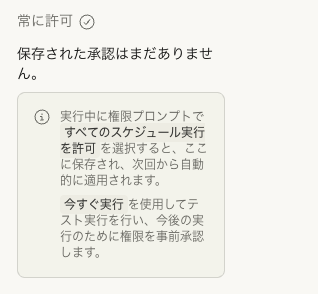
そういえば、先ほど気にしていた「すべてのスケジュール実行を許可を選択すると……」という文言ですが、こちらのスケジュール済みタスクは3時間に一度の実行ということで、先ほどスケジュールに従って実行されました。初回起動時に何かしらの[許可]を与えていたんだと思いますが、[許可]待ち状態になることなくタスクが実行されました。確実とはいえませんが、試した限りでは、初回起動時に[許可]を与えておけば問題はなさそうです(あったらごめんなさい)。
なお、スケジュール済みタスクはサイドバー中ほどの[予定済み]にも表示されます。タスクは展開可能で、個々のタスクの下には実行履歴(実行した日付とタスク名)が表示されます。これらをクリックすると、その実行結果についての説明がClaude Desktopの対話部分に表示されます。

ここからプロンプトに何かを入力して、さらに情報を引き出すことも可能でしょう。
これまでなら何らかのタスクを定期的に実行しようと思ったら、自分でコードを書いて、cron(Linux、macOS)やschtasks(Windows)でスケジューリングするということが考えられました。でも、Coworkがあれば、コードを自分で書く必要がなくなって、スケジューリングもCoworkの中で完結します。
今回はDownloadsフォルダのおそうじとAnthropicの情報収集を例にしましたが、Coworkならコネクタを使って外部からの情報を取得することも容易でしょう。「自分が定期的に何かをしているな」と気付いたとき、あるいは「定期的に何かの情報をまとめたい」という考えがあれば、Coworkのスケジュール済みタスクを使ってみると、普段はそのことには注意を向けなくても、自動的にそうした処理をCoworkがやってくれるかもしれませんよ。
というわけで、Anthropicの最新情報を定期的にチェックできるようになっちゃいました。記事に書くネタの収集がはかどるようになるはずです。なればいいな。
Copyright© Digital Advantage Corp. All Rights Reserved.