
そのPC作業、まだ“手動”でやっているんですか? チャットの次は「AIに作業を任せる」時代へ(Cowork活用編):Deep Insider AI Practice
最新のAIでは、PC上の作業をAIに任せられるようになりました。ファイル整理や情報のまとめ、繰り返し作業の自動化など、AI活用の発想を大きく変える5つの活用シーンを具体例で紹介します。Claude Coworkをまだ使っていない人でも、自分の業務に当てはめて使いどころを考えられる内容です。

AIといえば「チャットで質問して答えをもらうもの」だと思っていないでしょうか。しかし今や、それだけで満足していると危ういかもしれません。AIは既に、答えるだけでなくPC作業そのものを実行する段階に入り始めています。ファイル整理、エクセル作業、資料の清書、情報収集。今あなたが手で行っている作業の多くは、AIが代わりに実行できるようになりつつあります。
その代表例が、Claude Cowork(クロード・コワーク)のような自律実行型AIエージェントです。Cowork登場のタイミングでSaaS関連の株価が急落したため、「SaaSの死」との関連でこの名前を聞いた人もいるかもしれません。ただ、実際に触ってみると「結局、何に使えばいいのか分からない」というのが正直な感想ではないでしょうか。筆者自身もそうでした。
本稿は、その疑問に答えるための記事です。操作方法を解説するのではなく、「自律実行型AIでどんな作業を任せられるのか」を読者と同じ視点で整理します。実際に契約して試す必要はありません。まずは「チャットの次に来るAIの使い方」を、自分の仕事や生活に当てはめてイメージできるようになることを目的としています。

AIに作業を任せるという発想
図1の通り、チャット型AIと自律実行型AIの違いはシンプルです。チャット型AIは質問に答えたり提案したりする「優秀な相談相手」ですが、自律実行型AIはPC上の作業を実際に実行する「作業を任せられるアシスタント」です。特に、AI自身がPC上のファイルやフォルダを直接操作できるかどうかが、両者の決定的な違いです。
例えば、チャット型AIでファイル処理を行う場合、ファイルをアップロードして指示し、回答をダウンロードする必要があります。一方、Coworkのような自律実行型AIでは、PC上のフォルダを直接参照し、計画を立てて複数ステップの作業を実行できます。人間は指示を出し、結果を確認するだけです。
このように自律実行型AIは、複数ステップの作業を自動実行できるといった特徴もあります。こうした機能は後述の活用シーンで触れていきます。それでは、自律実行型AIで実際にどのような作業を任せられるのか、Coworkを使った具体例を見ていきましょう。ここで紹介する例の幾つかは、筆者自身が実際に使用し、効果を実感しているものです。
自律実行型AI「Claude Cowork」は何に使えるのか お薦めの活用シーン5選
活用のポイントは、「手順は決まっているが面倒な作業」「複数のファイルや情報を整理する作業」に注目することです。こうした作業は、自律実行型AIが特に得意とする領域です。
1. まずはこれ! 定番の「お片付け」 ― 領収書ファイルを整理する
筆者が実際に活用しているのが、領収書ファイルの整理です。AIサービスのサブスクリプションを利用していると、各サービスのサイトから領収書をダウンロードし、フォルダに保存していく作業が発生します。数もそれなりに多く、毎月やるには面倒な作業です。そこで筆者は、この作業をCoworkに任せることにしました。
まず既存の領収書フォルダをCoworkに(プロジェクトの場所として)参照させ、フォルダ構成や保存ルールを理解させました(※フォルダを指定する際、ユーザーがアクセスを許可する仕組みになっています)。領収書ファイルはAIの指示に従い、基本的に手動でダウンロードしています。
あとは「全ての領収書を適切な場所に保存して」と指示するだけです。するとAIが、ダウンロードしておいた領収書ファイルの内容を読み取り、サービスごと・年月ごとに分かれたフォルダへ自動的に振り分けて保存してくれます(図2)。
※Coworkから呼び出される「Claude in Chrome」(Anthropic公式のChrome拡張機能)を介した各サイトへのアクセスやダウンロードは、各サービスの利用規約で禁止されている場合があります。自動化する際には事前に各サービスの規約をご確認ください。

なお、この作業では、ファイル名の加工までは行っていませんが、精算申請の際にダウンロード済みファイルをリネームして参照しやすくもしています。その精算申請ドキュメントを作る作業は次の活用シーンで説明します。
さて、このような「ファイルの整理・再構成」は、領収書だけでなく、デスクトップ上のファイルや、資料、画像、ログファイルなど、さまざまな場面で応用できます。一番手軽に自律実行型AIのすごさを実感できるので、まずは自分のPC内で「整理されていないフォルダ」を思い浮かべて、活用できそうかどうか、イメージしてみてください。
2. 「ドキュメント作成」の自動化 ― 精算申請書を作る
定型的な資料や一覧表を作る作業は、手順は決まっているものの、手作業で行うと時間がかかります。特に、複数のファイルから情報を拾い集めて転記するような作業は、ミスも発生しやすく面倒です。例えば、先ほど収集した領収書を、確定申告や経費精算の資料として一覧にまとめるといった作業です。
筆者が経費精算をする際には、1つ目で整理した領収書フォルダをCoworkに参照させ、「この内容を基に精算申請書を作成して」と指示しています。すると、Coworkが領収書ファイルの内容を読み取り、支払先や金額、日付などを抽出し、精算申請ドキュメント(Microsoft Excelファイル)としてまとめてくれます。
Excelファイルの自動作成には、テンプレートを活用するのがお勧めです。筆者は、テンプレートとして既存のExcelファイルを利用するように指示しています(図3)。もちろん、テンプレートがなくても、AIが構成を判断してドキュメントを生成できます。

図3 Coworkによって作成された精算申請ドキュメントの例
領収書ファイルの内容を基に、精算申請書が自動で作成されます。ちなみに、画面右側のチャット欄は、Claude in ExcelというAnthropic公式のExcelアドイン機能で、Excel上の作業をAIに代行させることができます。このアドインを使えば、Excelアプリケーション上で追加の編集や集計を続けて行うことも可能です。
なお、この作業では、領収書の整理とドキュメント作成を組み合わせることもできます。例えば、精算申請ドキュメントの添付ファイルとして参照しやすいようにファイル名を変更し、その情報をドキュメントに反映するといった処理もまとめて実行できます。このような複数の手順を1回の指示で実行できる点も、自律実行型AIの強みです。
さて、ドキュメントの自動作成は、報告書、一覧表、集計資料など、定期的に作成している資料であれば同じように任せられます。もちろん、Microsoft Word形式(.docxファイル)やMarkdown形式(.mdファイル)など、さまざまな形式のファイルとして出力することも可能です。普段手作業で作成している定型資料があれば、自律実行型AIで自動化できないか考えてみるとよいでしょう。
3. 「情報統合」の自動化 ― 散らばった情報から資料を作る
複数のフォルダやファイルに分散している情報をまとめたい場面もあります。例えば、過去のメモやレポート、ログファイルなどを参照しながら、全体の傾向を資料として整理するような作業です。こうした作業は、人間が1つずつファイルを開いて内容を確認し、必要な情報を抜き出してまとめる必要があり、非常に手間がかかります。
筆者は、Coworkのプロジェクトとして複数のフォルダ(具体的には、本連載の原稿や資料が入ったフォルダ群)を指定し、それらの内容を横断的に参照した上で、1枚のプレゼン資料としてまとめるよう指示しました。するとCoworkが各フォルダ内のファイルを読み取り、内容を整理しながら、スライド形式の資料としてまとめてくれました(図4)。

このような情報統合は、ローカルファイルだけでなく、CoworkのWeb検索を組み合わせることもできます。例えば、手元の資料を基に、関連する最新情報を検索し、それらを含めた形で資料を生成することも可能です。個別にファイルを開いて確認し、さらにブラウザで調べてまとめるといった作業を、一括して任せられる点は大きな利点です。
さて、このような「複数の情報をまとめる作業」は、企画資料の作成や調査結果の整理、レポートの下書き作成など、さまざまな場面で応用できます。複数のフォルダに散らばった資料をまとめたり、過去のメモやデータを横断的に整理したりする場面があれば、自律実行型AIに任せられないか考えてみてください。
4. 「定期実行タスク」の自動化 ― データを自動集計してグラフ化する
毎日決まった時間に行っている作業も、自律実行型AIに任せられる可能性があります。例えば、出社後にCSVデータを集計してグラフ化したり、指定フォルダに追加されたファイルを確認して(Slackなどに)通知を送ったりといったルーティン作業です。手順は決まっているものの、毎回手動で行うのは効率的とはいえません。
筆者は以前、CSV形式のデータを読み込み、内容を分析した上でグラフ画像として保存するタスクを作成しました。このような分析処理は、定期実行との相性が良い作業です。具体的には、「/schedule 毎朝8時にデータを読み込んで分析し、結果をグラフ化した画像を保存するタスクを実行してください」と指示するだけで、図5のように定期実行タスクが作成されます。
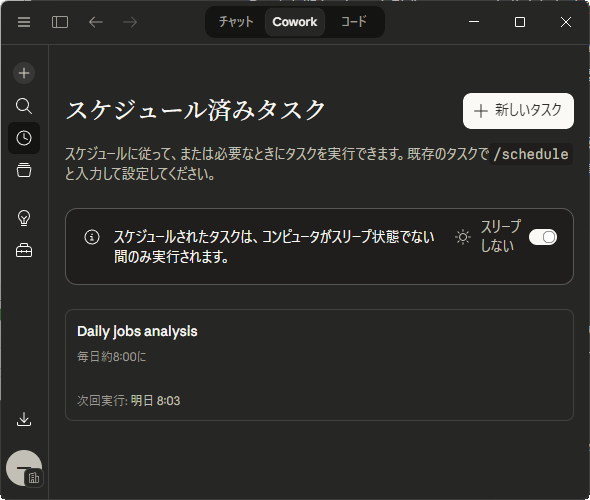
ただし、先ほど取り上げた領収書整理や経費精算ドキュメント作成のように、人が挙動や結果を細かく確認すべき作業にはあまり向いていません。定期実行タスクは、多少のズレ(間違い)があっても許容できる集計や可視化、ログ確認などの作業に適しています。
さて、毎朝の売上確認やログの分析、日報・週報の下書き生成など、業務中に繰り返し行っている作業(厳密さが要求されない作業)であれば、同じように定期実行タスクとして自動化できる可能性があります。日々の業務の中で、そういった作業がないか、ぜひ思い出してみてください。
5. 「自動化スクリプト」の資産化 ― Coworkなしで作業をするための道具を作らせる
ここまでは、Coworkに実際の作業を直接実行させる使い方を見てきました。ただ、毎回Coworkに同じ作業を任せるのが最適とは限りません。Coworkでは利用量が増えると一定時間使えなくなることがありますし、AIの判断に依存する処理は、実行結果が毎回同じになるとは限らないためです。
そこで有効なのが、Coworkに作業そのものをやらせるのではなく、その作業を実現するスクリプトを作らせる使い方です。WindowsであればPowerShellスクリプト、macOSやLinuxであればシェルスクリプトのような形で出力してもらえば、以後はCoworkを使わずに同じ処理を安定して再実行できます。
筆者も実際に、領収書フォルダ内のファイルを年月ごとに一覧化し、テキストファイルとして書き出すPowerShellスクリプト(.ps1ファイル)をCoworkに作成させました(図6)。生成された領収書リスト生成.ps1ファイルを実行すると、領収書ファイルリスト.txtファイルが作成されます。次回からはCoworkを使わず、そのスクリプトを手動実行するだけで済むというわけです。

図6 Coworkが作成したPowerShellスクリプトの例
左側がCoworkとの対話内容、右側が生成されたスクリプト内容です。このスクリプトは、領収書フォルダ内のファイルを年月ごとに一覧化し、テキストファイルへ書き出します。
一度スクリプトを作ってしまえば、次回以降はCoworkの利用量を消費せずに済みます。加えて、スクリプトは同じコードを実行するため、毎回AIに判断させるよりも処理が安定しやすいというメリットもあります。Windowsならタスクスケジューラ、macOSならlaunchdなどと組み合わせれば、定期実行も可能です。
ここではPowerShellスクリプトの例を取り上げましたが、Pythonなどで小さなプログラムを作らせることもできます。プログラミングに詳しくなくても、「こういう処理を自動化したい」と自然言語で伝えるだけで、スクリプトやプログラムといった実行手段を作ってもらえるのは、自律実行型AIならではの強みです。
さて、ここで重要なのは、「作業を直接実行させる」だけでなく、「その作業を行うための道具を作らせる」という発想です。日々の業務の中で、毎回同じ手順で行っている処理や、少し面倒だと感じている作業があれば、「この作業を自動化するスクリプトを作れないか」と考えてみてください。こうした発想が、Coworkの使い方を考えるヒントになります。
まとめ: 自律実行型AIでPC作業の発想を変える
ここまで見てきたように、自律実行型AIは、単に質問に答えるツールではなく、PC上の作業そのものを任せられる存在です。ファイル整理やドキュメント作成だけでなく、定期タスクの実行、複数フォルダの情報統合、さらにはスクリプトの作成まで、さまざまな形で活用できます。
まだ誰も思い付いていない活用法もあることでしょう。重要なのは、「AIに作業を任せる」という発想に加え、「作業の道具を作らせる」「定期的に実行させる」といった視点も持つことです。これまで人が手作業で行っていたPC操作の多くは、自律実行型AIに任せられる可能性があります。
まずは、日々の業務の中で繰り返している作業や、少し面倒に感じている処理を思い浮かべてみてください。その作業を自律実行型AIに任せられないか考えることが、Coworkのような自律実行型AIを活用する第一歩になります。

Deep Insider編集長の一色です。こんにちは。
筆者の場合、普段はClaudeをチャット中心に利用し、PC上の作業が必要な場面でのみCoworkを使っています。また、プログラミング用途ではClaude Codeを利用しているため、実際にCoworkを使う頻度は週に1回程度です。あくまで私のケースであり、業務内容によっては、より頻繁に活用できる人もいるでしょう。
ただし注意点として、Coworkは処理の過程で多くのトークン(利用量)を消費します。Coworkは有償プランで利用可能ですが、比較的安価なプランではトークンがすぐに不足し、一時的に実行が停止してしまうことがよくあります。全ての処理をCoworkで行うのは現実的ではないため、本当に必要な作業に絞って活用するのがよいでしょう。
次の一歩: 自分の業務で使いどころを見つける
以下のプロンプトをChatGPTやClaude(チャット版)に貼り付け、自分の業務の中で自律実行型AIに任せられる作業がないか確認してみてください。
私が定期的に行っている業務を以下にリストアップしました。この中で自律実行型AI(Claude Coworkなど)に任せられそうな作業はどれですか? 理由と、実行する場合の指示例も教えてください。
・(ここに業務1を書く:例:ダウンロードフォルダの整理)
・(ここに業務2を書く:例:経費精算用のレシートのExcel入力)
・(ここに業務3を書く)
Copyright© Digital Advantage Corp. All Rights Reserved.