
Swingのイベント処理を知る:SwingでJavaに強くなる(4)(2/2 ページ)
第2回、第3回とボタンやテキストフィールドを使ったGUIアプリケーションの構築手順を紹介してきました。今回は「ボタンをクリック(アクション)したときに、GUIアプリケーションがどう振る舞うのか」をプログラミングする方法について紹介していきます。
アプリケーションの振る舞いを実装
アクション、イベント、アクション・リスナーをより確かに理解するために、プログラムを書きながら解説します。
プロジェクトの作成
今回用に「SwingChapter04」という名前のプロジェクトを作成します(第1回の“プロジェクトの作成”を参考にしてください)。
クラスの作成
GUIアプリケーションの起動、コンポーネントの配置、コンポーネントのアクションに応じた処理を担当するクラス「SwingAppMain」を作成します。
package swing.sample;
import java.awt.BorderLayout;
import java.awt.Container;
import javax.swing.JButton;
import javax.swing.JFrame;
import javax.swing.JPanel;
import javax.swing.JScrollPane;
import javax.swing.JTextArea;
import javax.swing.JTextField;
import java.awt.event.ActionListener;
import java.awt.event.ActionEvent;
public class SwingAppMain implements ActionListener {
        private JFrame mainFrame;
        private Container contentPane;
        private JTextField textField;
        private JTextArea textArea;
        private JScrollPane scrollPane;
        private JPanel buttonPane;
        private JButton addButton;
        private JButton clearButton;
        // コンストラクタ
        public SwingAppMain(){
                mainFrame = new JFrame("サンプル");
                mainFrame.setDefaultCloseOperation(JFrame.EXIT_ON_CLOSE);
                mainFrame.setSize(320, 200);
                mainFrame.setLocationRelativeTo(null);
                contentPane = mainFrame.getContentPane();
                textField = new JTextField();
                textArea = new JTextArea();
                scrollPane = new JScrollPane(textArea);
                addButton = new JButton("追加");
                clearButton = new JButton("消去");
                // 「追加」ボタンとアクション・リスナーの関連付け
                addButton.addActionListener(this);
                // 「消去」ボタンとアクション・リスナーの関連付け
                clearButton.addActionListener(this);
                buttonPane = new JPanel();
                buttonPane.add(addButton);
                buttonPane.add(clearButton);
                contentPane.add(textField, BorderLayout.NORTH);
                contentPane.add(scrollPane, BorderLayout.CENTER);
                contentPane.add(buttonPane, BorderLayout.SOUTH);
                mainFrame.setVisible(true);
        }
        // 利用者の操作に応じた処理を実装
        public void actionPerformed(ActionEvent event){
                // ユーザの操作対象を判断
                if(event.getSource() == addButton) {
                        // テキストエリアへ文字列を追加
                        textArea.append(textField.getText() + "\n");
                }
                if(event.getSource() == clearButton) {
                        // テキストエリアの文字列を全消去
                        textArea.setText(null);
                }
        }
        // アプリケーションの起動
        public static void main(String[] args) {
                new SwingAppMain();
        }
}
アプリケーションの実行
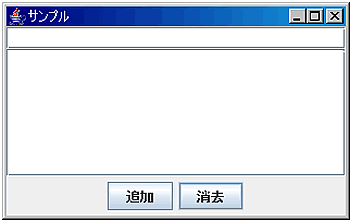
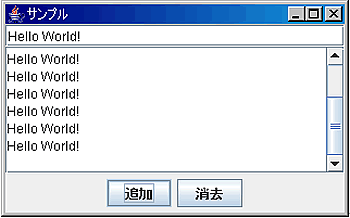
「SwingAppMain」クラスを実行すると、図2のウィンドウが表示されます。
このアプリケーションでは、
- 利用者の操作([追加]ボタンのクリックというアクション)に応じてテキストフィールドに入力されている文字列をテキストエリアに追加
- 利用者の操作([消去]ボタンのクリックというアクション)に応じてテキストエリアの文字列をすべて消去
という処理を行います。
プログラムの解説
1.アクション・リスナーの実装
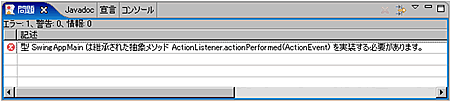
ボタンに対して利用者の操作(アクション)に反応するためには「ActionListener」をimplementsしたクラスを定義する必要があります。今回の例では「SwingAppMain」自身がその役割を担っています。
public class SwingAppMain implements ActionListener {
「ActionListener」インターフェイスはimplementsするだけでは機能しません。このインターフェイスは抽象メソッド「actionPerformed」を宣言しているためです(注)。
そのため「SwingAppMain」固有の「actionPerformed」メソッドを定義します。
public void actionPerformed(ActionEvent event){
}
2.アクション・リスナーの登録
// 「追加」ボタンとアクション・リスナーの関連付け
addButton.addActionListener(this);
// 「消去」ボタンとアクション・リスナーの関連付け
clearButton.addActionListener(this);
ボタンはアクションがあった場合に、どのクラス(メソッド)を実行すればよいかをあらかじめ知っておく(関連付けておく)必要があります。そのため「addActionListener」を実行し、ボタンとアクション・リスナーを実装したクラスとを関連付けます。
「addActionListener」の引数には「ActionListener」をimplementsしたクラスのインスタンスを設定します。今回の例では「SwingAppMain」自身となるため「this」を設定しています。
上記のコードを記述することで[追加]ボタンまたは[消去]ボタンがクリックされたとき「SwingAppMain」クラス固有の「actionPerformed」が実行されるようになります。
3. 利用者の操作に応じた処理の実装
ボタンに対してアクションを行うと「ActionEvent」のインスタンスが生成されます。
今回の例では、「追加」ボタンまたは「消去」ボタンに対して行われたアクション(クリック)の結果として生成された「ActionEvent」クラスのインスタンスの情報を基にアプリケーションの振る舞い(actionPerformed)を変えています。
// 利用者の操作に応じた処理を実装
public void actionPerformed(ActionEvent event){
        // ユーザーの操作対象を判断
        if(event.getSource() == addButton) {
                // テキストエリアへ文字列を追加
                textArea.append(textField.getText() + "\n");
        }
        if(event.getSource() == clearButton) {
                // テキストエリアの文字列を全消去
                textArea.setText(null);
        }
}
まとめ
今回は利用者の操作に応じてアプリケーションがどう振る舞うのかをプログラミングする方法(Swingに用意されているイベント処理のモデル)について解説しました。次回はこれまでに解説してきた技術を応用して簡単なGUIアプリケーションを構築したいと思います。
Copyright © ITmedia, Inc. All Rights Reserved.