


JavaScript開発を見直そう(後編)
JsDoc Toolkitを使いやすくカスタマイズする
遠藤 太志郎
株式会社インテック
ネットワーク&アウトソーシング事業本部
2009/6/18
JavaScriptを使った開発で、ソースの保守性や再利用性までを視野に入れたドキュメントを残しているだろうか。Ajaxを使った高機能なWebサービスなど、JavaScriptによる開発規模は拡大している(編集部)
自分好みのJsDoc Toolkitを構築する
前編「JsDoc Toolkitによる開発効率向上を目指して」では、JsDoc Toolkitの概要およびJavaScriptの書き方について説明した。
後編「JsDoc Toolkitを使いやすくカスタマイズする」では、Javaで作られたライブラリであるJsDoc Toolkitを起動し、JavaScript Docを出力するまでに必要な環境設定について解説する。
最初に、公式サイトからJsDoc Toolkitをダウンロードする。ダウンロードした圧縮ファイルを展開すると「jsdoc-toolkit」というファイルが作成されるので、そのままeclipseに新規プロジェクトとして取り込むと、以下のような状態になる。この中の「JsRun.java」を実行することにより、JavaScript Docsを出力することができる。
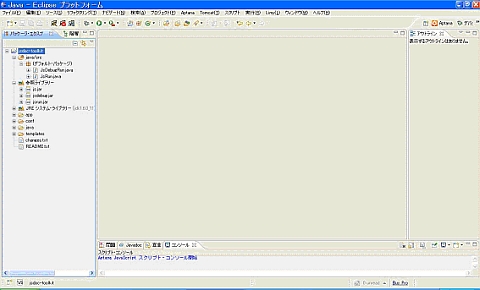
しかし、このまま実行するだけではエラーとなるので、引数にJavaScript Docs化するJSファイルのファイルパスや、ファイルの出力場所といった設定を入力して実行する必要がある。次項からは、JsRun.javaを実行するためのオプションの設定方法について解説する。
JsDoc Toolkitセットアップ
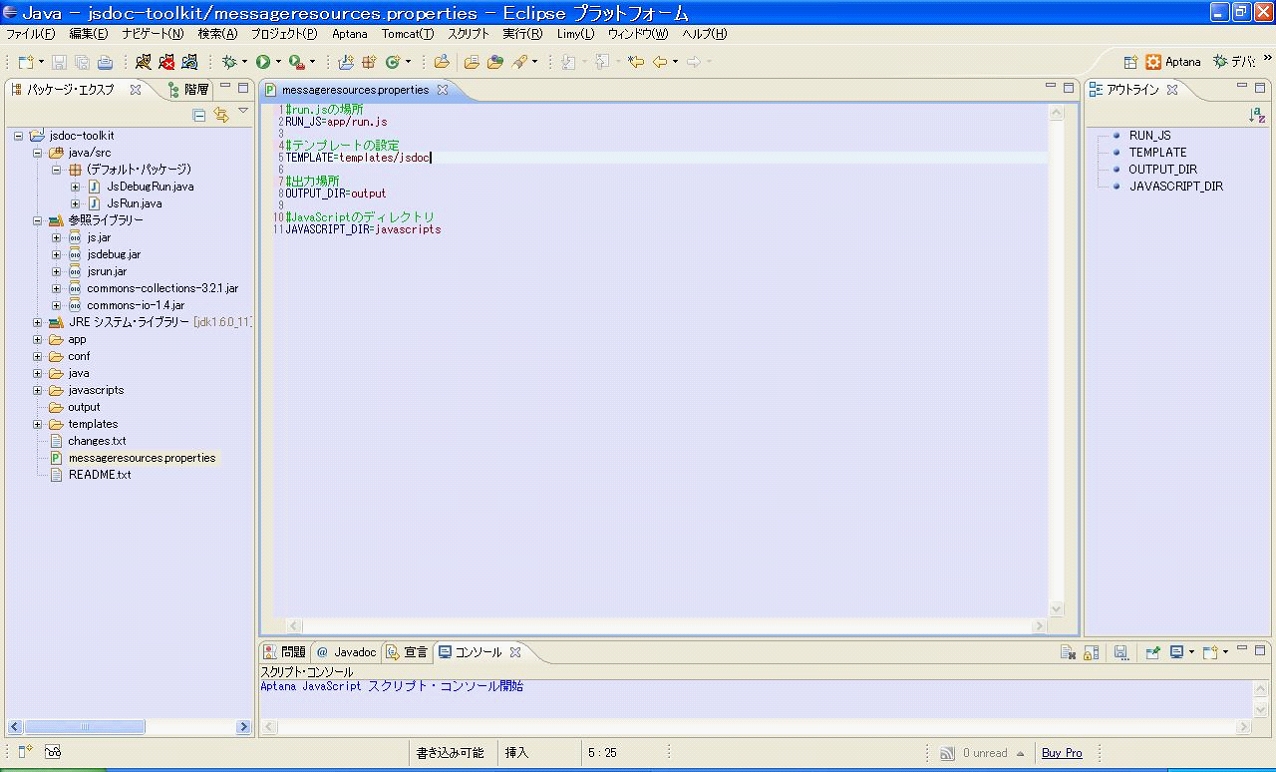
まず設定しなければならないのは、JavaScript Doc化する対象となるJavaScriptを格納しておくためのディレクトリと、出力結果の保存場所である。その場所はどこでもよいのだが、今回は解説用にプロジェクト内に設定する。
このほか、開発に便利なのでApache Commonsのcommons-collectionsとcommons-ioを導入し、環境変数に設定する。
そして、JavaScript Docを出力するために必要なアプリケージョンファイルであるrun.jsと、出力したHTMLのデザインを設定したテンプレートはデフォルトの設定のままで、この情報をプロパティファイルに記述する。
ここまで設定すると、以下のような状態になる。以降の開発はこの環境で行う。
実行サポートファイルの作成
次に、これらの環境を読み込んで、引数としてJsRun.javaに渡すためのJavaファイル「MakeJsDocsAction.java」を作成する。
import java.io.File;
import java.io.IOException;
import java.util.ArrayList;
import java.util.Iterator;
import java.util.List;
import java.util.Properties;

import org.apache.commons.collections.IteratorUtils;
import org.apache.commons.io.FileUtils;

/**
 * JavaScriptDocs作成クラス<br>
 * <br>
 * JavaScriptDocs作成ライブラリ「jsdoc-toolkit」を解析し、<br>
 * 手軽に実行できるように改造したクラスです。<br>
 * 公式サイト: <a href="http://code.google.com/p/jsdoc-toolkit/">http://code.google.com/p/jsdoc-toolkit/</a>
 *
 * @author Tashiro Endo
 *
 */
public class MakeJsDocsAction {

     /**
     * プロパティファイル
     */
    private Properties properties;

    /**
     * javaScriptDocs作成<br>
     * <br>
     * プロパティファイルに指定した情報に従い、JavaScriptのDocsを作成する。
     *
     * @param args
     * @throws IOException
     */
    public static void main(String[] args) throws IOException {

        //インスタンスを作成する。
        MakeJsDocsAction makeJsDocsAction = new MakeJsDocsAction();

        //引数を渡してJavaScriptDocsを作成する。
        JsRun.main(makeJsDocsAction.makeArgs());

    }

    /**
     * コンストラクタ
     */
    public MakeJsDocsAction() throws IOException {

        //プロパティファイルの読み込み
        properties = new Properties();
        properties.load(FileUtils.openInputStream(new File("messageresources.properties")));

    }

    /**
     * 引数作成<br>
     * <br>
     * jsdoc-toolkitに渡す引数を生成する。
     *
     * @return 引数(args)
     */
    private String[] makeArgs(){

        List<String> list = new ArrayList<String>();

        //run.jsファイルの設定
        list.add(properties.getProperty("RUN_JS"));

        //オプションの追加
        list.add("-a");

        //HTMLテンプレートの設定
        list.add("-t="+properties.getProperty("TEMPLATE"));

        //出力先ディレクトリの設定
        list.add("-d="+properties.getProperty("OUTPUT_DIR"));

        //Docs出力対象JavaScriptの取得
        list.addAll(getDocsJavaScript());

        return (String[]) list.toArray(new String[list.size()]);
    }

    /**
     * Docs出力対象JavaScriptの取得
     * <br>
     * 指定されたディレクトリ配下の全JavaScriptを取得する。<br>
     * 取得されるのは拡張子が「js」であるもののみ。<br>
     * ディレクトリは階層構造であっても良い。
     *
     * @return Docs出力対象JavaScriptのパスのリスト
     */
    @SuppressWarnings("unchecked")
    private List<String> getDocsJavaScript(){

        List<String> list = new ArrayList<String>();

        //Docs出力対象JavaScript格納ディレクトリの取得
        File jsDir = new File(properties.getProperty("JAVASCRIPT_DIR"));

        //拡張子の指定
        String[] extensions = {"js"};

        //ディレクトリ配下のjsファイルを全件取得する。
        List<File> fileList = (List<File>) FileUtils.listFiles(jsDir,extensions, true);

        //jsファイルのパスを取得する。
        Iterator<File> ite = IteratorUtils.getIterator(fileList);
        while(ite.hasNext()){
            list.add(ite.next().getPath());
        }

        return list;

    }

}
1/3 |
 |
| Index | |
| JsDoc Toolkitを使いやすくカスタマイズする | |
 |
Page1 自分好みのJsDoc Toolkitを構築する JsDoc Toolkitセットアップ 実行サポートファイルの作成 |
| Page2 コンストラクタの設定 オプションの設定 ファイルパス指定 JavaScript Docの出力実行 |
|
| Page3 テンプレートの変更 JavaScriptによる開発の未来のために |
|
 |
Coding Edgeフォーラム トップページ |
- プログラムの実行はどのようにして行われるのか、Linuxカーネルのコードから探る (2017/7/20)
C言語の「Hello World!」プログラムで使われる、「printf()」「main()」関数の中身を、デバッガによる解析と逆アセンブル、ソースコード読解などのさまざまな側面から探る連載。最終回は、Linuxカーネルの中では、プログラムの起動時にはどのような処理が行われているのかを探る - エンジニアならC言語プログラムの終わりに呼び出されるexit()の中身分かってますよね? (2017/7/13)
C言語の「Hello World!」プログラムで使われる、「printf()」「main()」関数の中身を、デバッガによる解析と逆アセンブル、ソースコード読解などのさまざまな側面から探る連載。今回は、プログラムの終わりに呼び出されるexit()の中身を探る - VBAにおけるFileDialog操作の基本&ドライブの空き容量、ファイルのサイズやタイムスタンプの取得方法 (2017/7/10)
指定したドライブの空き容量、ファイルのタイムスタンプや属性を取得する方法、FileDialog/エクスプローラー操作の基本を紹介します - さらば残業! 面倒くさいエクセル業務を楽にする「Excel VBA」とは (2017/7/6)
日頃発生する“面倒くさい業務”。簡単なプログラミングで効率化できる可能性がある。本稿では、業務で使うことが多い「Microsoft Excel」で使えるVBAを紹介する。※ショートカットキー、アクセスキーの解説あり
 |
|
|
|
|
注目のテーマ




Coding Edge 記事ランキング
転職/派遣情報を探す


