




TOP
連載一覧
@IT Special
セミナー
eBook
ブログ
アットマーク・アイティ ITエキスパートのための問題解決メディア
Loading
@IT総合トップ > @IT Special PR:あなたの職場の大切なデータを守る方法[官公庁編]
@ITspecial
Tweet
このエントリーをはてなブックマークに追加

pr


マンガで解説!あなたの職場の大切なデータを守る方法 建築業編

このページのコンテンツには、Adobe Flash Player の最新バージョンが必要です。

Adobe Flash Player を取得

仮想マシンが多くても問題なし!エージェントレスで一気にバックアップ カット1

 「仮想化を導入したけれど、いざ、その環境をバックアップしようとしたら、一体何から手をつけてよいか分からない」。そんな経験はありませんか? 市役所の塩谷さんも仮想化環境のバックアップに不安を感じていた一人です。仮想化のバックアップは物理環境と違って難しい。そんなイメージを払拭してくれる製品、それが「CA ARCserve Central Host-Based VM Backup(以下、Host-Based VM Backup:ホスト ベースド ヴイエム バックアップ)」です。

 Host-Based VM Backupは、仮想マシン1つ1つにわざわざソフトウェア(エージェント)を入れなくてもバックアップを取ってくれるエージェントレス型。導入の手間が圧倒的にかかりません。事前に準備するのはバックアップサーバのみ。ここに本製品をインストールします。

 あとは製品がVMware ESXやVMware vCenterから自動的に見つけてくれる仮想マシンを登録すれば、設定に従ってバックアップを始めてくれるので、とてもラクチンです。

 それぞれの仮想マシンのバックアップを一元管理し、まとめて運用できるから、管理者の負担は大幅に軽減されます。

詳細な解説

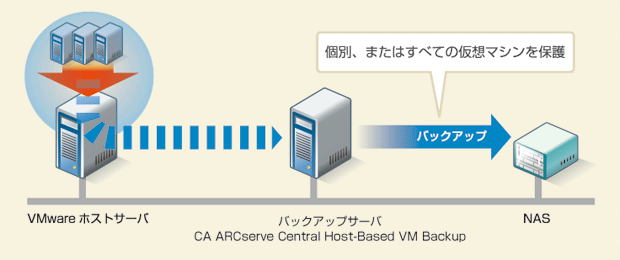
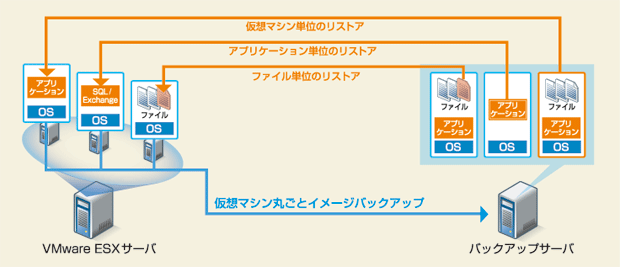
 では、実際に仮想化環境(VMware環境)にどのように導入するのか見てみましょう。まず、お使いの環境内に、図のようにバックアップ用のバックアップサーバを用意し、そこに本製品・Host-Based VM Backupを導入すれば、環境構築は完了です。これにより、ホストサーバ上の仮想マシンを丸ごとバックアップできます。さらに、仮想マシン上のMicrosoft SQL ServerやMicrosoft Exchange Serverのオンラインバックアップも、データベース単位のリストアも可能です。

図表1
もっと知りたければ、ココをクリックよ!
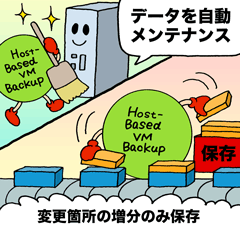
変更箇所だけバックアップ!なのでデータ量が増えがちな仮想環境でも安心 カット2

 バックアップは時間がかかるのが当たり前とあきらめていませんか? 確かに一般的なバックアップソフトでは、データ容量が大きくなるほどバックアップ時間もかかります。またデータが大容量化すると、いつバックアップ用ディスクが一杯になってしまうか分からず、管理者も小まめなチェックを強いられます。まして柔軟にコンピュータのリソースを増やせる仮想化環境では、なおさら心配になってしまいますね。

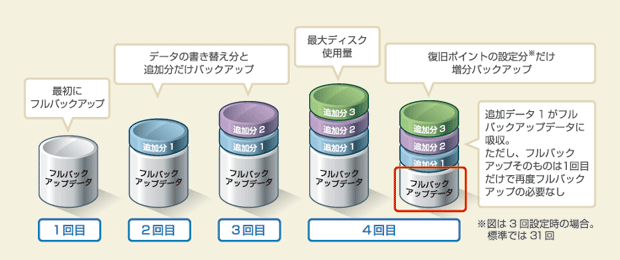
 でもHost-Based VM Backupを利用したバックアップ運用なら、そんな心配も必要ありません。CA独自の技術でバックアップデータを自動的にメンテナンスするため、フルバックアップは最初の1回だけ。変更箇所の増分だけ保存するため、バックアップ用ディスクの使用容量を最小限に抑え、効率のよい運用が行えます。

詳細な解説

 CA製品がバックアップを高速かつ効率的に行える理由は「I2テクノロジ」という独自の継続的増分バックアップ技術を採用しているからです。一般的なバックアップの場合は、定期的にすべてのデータのバックアップ(フルバックアップ)をしなければなりません。そのため、最低でも2回分のフルバックアップ容量が保存先に必要です。一方、I2テクノロジでは、フルバックアップを取るのは最初の1度だけ。以降は変更のあった箇所だけの増分を「ブロック単位」で加えていくため、無駄にディスクを消費することもありません。

図表2
もっと知りたければ、ココをクリックよ!
仮想マシン丸ごとでも、1つのファイルだけでも復旧可能! カット3

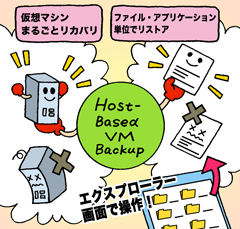
 もし仮想マシンそのものが障害を起こしても、Host-Based VM Backupで仮想マシンを丸ごとバックアップしておけば、簡単に元の状態に復旧できるので安心です。しかも仮想マシン単位で丸ごとリカバリするだけでなく、1ファイル単位でのリストア、さらに各種アプリケーション(Microsoft SQL Server、Microsoft Exchange Server)ごとのリストアにも対応しています。

 特にユニークなのが、バックアップソフトの利用経験の少ない方でも簡単に操作できるWindows標準エクスプローラからのリストアです。使い慣れたエクスプローラ画面から、戻したいファイルをドラッグ&ドロップするだけで元に戻すことができます。「うっかり消したファイルを元に戻したい」という要望が多くなれば、特定のユーザーに適切な権限を与えて、セルフメンテナンスを行うことも可能です。

詳細な解説

 通常、リストアを行う場合、フルバックアップ分を戻して、そこに増分バックアップ分を戻す、といったような対応が必要になりますが、Host-Based VM Backupでは、いちいち一つずつ戻す必要はありません。指定した復旧ポイントまでのフルバックアップと増分バックアップから、リストアに必要な最新のデータを自動的に集め、たった1度の操作で復旧させることができます。 また、異なるサーバに対してデータや環境をそのまま元に戻す「ベアメタル復旧」にも標準で対応しています。利便性はもちろん、いざという時にもきちんとデータを元に戻すためには欠かせない機能です。

図表3
もっと知りたければ、ココをクリックよ!
オチゴマ
 

連載:あなたの職場の大切なデータを守る方法

【学校編】
【病院編】
【製造業編】
【建築業編】
【官公庁編】
【金融業編】

製品・関連情報

button01 button02 button03

ホワイトペーパー ダウンロード

ホワイトペーパーダウンロード

お問い合わせ

    CA ジャパン・ダイレクト
    フリーダイヤル:0120-702-600
    E-mail:webフォーム
    営業時間:平日 9:00〜17:30 ※土曜・日曜・祝日・弊社定休日を除く

関連記事

  • CA、クラウド上にハイブリッド環境を丸ごとバックアップ (@IT情報マネジメント)
  • CAがバックアップ製品をバージョンアップ (@IT News)
  • フローチャートで診断!部門サーバのバックアップも、もう「安心」 (@IT Special)
  • CA ARCserveシリーズで柔軟に仮想環境をバックアップ (@IT Special)

提供:CA Technologies
アイティメディア営業企画/制作:@IT 編集部
掲載内容有効期限:2012年07月24日

@ITトップ|@IT Special インデックス|会議室|利用規約|プライバシーポリシー|サイトマップ


Copyright © ITmedia, Inc. All Rights Reserved.