|
フレッシュマン企画 連載
|
|
|
| ※ 本連載は、「簡単!Visual Studio 2005入門」「簡単!Visual Studio .NET入門」を現在の最新環境に合わせて改訂したものです。 |
Visual Studio 2008(以降、「VS 2008」と表記)は、マイクロソフトが提供する開発ツールだ。この開発ツールを使えば、素早く簡単にさまざまなプログラムを作成することができる。実際にその開発を体験すれば、VS 2008による開発の「容易さ」と「早さ」にビックリすることだろう(ちなみに、この「簡単さ」と「早さ」のことを、プログラミングの世界では「開発生産性」と呼ぶ)。
本連載は、プログラミング経験がほとんどない読者を対象として、VS 2008を使った開発のイロハを解説する。そのため、できるだけプログラミングの基礎から解説することを心掛けた。VS 2008は未経験でも、プログラミングの経験があるという読者の方々にとっては、説明が冗長な部分があると思われるが、ご了承いただきたい。VS 2008プログラミングの最初の取っ掛かりとして、企業の新人プログラマーや、.NETプログラミングをゼロから始めてみたい人などに読んでいただきたいと考えている。
それでは、まずは「VS 2008とは何か?」について簡単に説明していこう。
●開発ツール「VS 2008」と実行プラットフォーム「.NET Framework」
先ほど述べたようにVS 2008はプログラムを作成するための開発ツールである。しかし、そこで作成されるプログラムは、Windows上で動作する普通のプログラム(「Win32プログラム」と呼ばれる)とは少し異なる。VS 2008で作ったプログラム(「.NETプログラム」と呼ばれる)は、「.NET Framework」という実行プラットフォーム上で動作する。
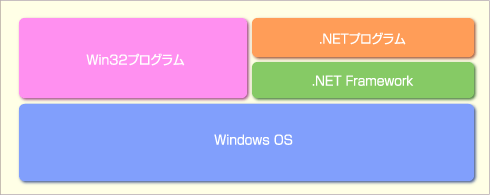 |
| Win32プログラムと.NETプログラム |
| Win32プログラムはWindows OS上で動作する。一方、.NETプログラムは.NET Framework上で動作する。ちなみに、プログラムが実行される基盤となるソフトウェアは「実行プラットフォーム」と呼ばれる。つまり.NET Frameworkは、.NETプログラムを実行するための実行プラットフォームである。 |
|


.NET Frameworkは、マイクロソフトの企業戦略でもある「Microsoft .NET」を実現するための「フレームワーク(仕組み)」を提供してくれる。具体的には、WebアプリケーションやWebサービスといったプログラムの作成と実行を実現するための仕組みが提供される。
.NET Frameworkがもたらす最大のメリットは、最初に述べた「開発生産性の向上」である。そのほかにも、「高機能性」や「より強固なセキュリティ」などのメリットもある。逆にデメリットを挙げるとすれば、.NETプログラムを実行するには、.NET Frameworkをインストールする必要があることだ。現在の主流クライアントOSであるWindows XPには、.NET Frameworkが標準ではインストールされていない(※Windows Server 2003やWindows Vistaには標準でインストールされている)。そのため、.NETプログラムを実行する前に、.NET Frameworkをインストールする必要がある(※.NET FrameworkはWindows Updateからインストールすることが可能)。
なお、VS 2008をインストールすれば、.NET Frameworkも一緒にインストールされる。よって、VS 2008で開発を行うコンピュータについては、.NET Frameworkを別途インストールする必要はない。
●VS 2008のインストールについて
以上、簡単にVS 2008や.NET Frameworkについて述べた。ここで、さらに詳しくVS 2008や.NET Frameworkの能書きをダラダラと並べるよりも、実際にVS 2008に触れて動かしてみる方が面白いだろう。よって、VS 2008を使ったプログラミングの解説に入りたいが、その前にやるべきことがある。VS 2008を動かすためには、当然、自分のコンピュータにVS 2008をインストールする必要がある。まずはVS 2008をインストールしよう。VS 2008をインストールするには、次のページを参考にするとよい。
なおVS 2008には、以下のような複数のエディション(版)がある。
- Visual Studio 2008 Express Editions(無償)
- Visual Studio 2008 Standard Edition
- Visual Studio 2008 Professional Edition
- Visual Studio Team System 2008
もしVS 2008が手元にない場合は、まずは無償で入手できる「Express Edition」の使用をお勧めする。
ちなみにExpress Editionは、言語や用途ごとに、さらに細かく以下のようなエディションに分割されているので、適切なものを選択して利用する必要がある(※WindowsアプリケーションやWebアプリケーションについて詳しくは後述する)。
【Windowsアプリケーション開発用】
【Webアプリケーション開発用】
もちろんこれらすべてを同じコンピュータにインストールして使うこともできる。
本稿では、以上のエディションのうち「Visual Studio Team System 2008」のTeam Suiteを使用する。VS 2008製品情報の詳細は、次のサイトを参照していただきたい。
それでは、VS 2008はインストールできたとして、VS 2008の使い方を解説していこう。
 |
| INDEX | ||
| [フレッシュマン企画 連載]簡単!Visual Studio 2008入門 | ||
| 第1回 初めてのVisual Studio 2008 | ||
 |
1.VS 2008とは何か? | |
| 2.VS 2008のIDE画面を起動する | ||
| 3.プロジェクトを新規に作成する | ||
| 4.初めてのプログラムを実行する | ||
 |
||
 |
「簡単!Visual Studio 2008入門」 |
- 第2回 簡潔なコーディングのために (2017/7/26)
ラムダ式で記述できるメンバの増加、throw式、out変数、タプルなど、C# 7には以前よりもコードを簡潔に記述できるような機能が導入されている - 第1回 Visual Studio Codeデバッグの基礎知識 (2017/7/21)
Node.jsプログラムをデバッグしながら、Visual Studio Codeに統合されているデバッグ機能の基本の「キ」をマスターしよう - 第1回 明瞭なコーディングのために (2017/7/19)
C# 7で追加された新機能の中から、「数値リテラル構文の改善」と「ローカル関数」を紹介する。これらは分かりやすいコードを記述するのに使える - Presentation Translator (2017/7/18)
Presentation TranslatorはPowerPoint用のアドイン。プレゼンテーション時の字幕の付加や、多言語での質疑応答、スライドの翻訳を行える
 |
|
|
|
|