
小ネタ:Claude Coworkのグローバル指示とフォルダ指示について調べてみた:HPかわさきの研究ノート
Claude CoworkがついにWindowsに対応しましたが、同時に発表されたグローバル指示とフォルダ指示についてちょろちょろと調べてみました。みんなもCoworkを使ってみませんか?
この記事は会員限定です。会員登録(無料)すると全てご覧いただけます。


どうもHPかわさきです。
2026年2月10日にClaude Cowork(以下、Coworkとします)がWindowsに対応したことが発表されました。
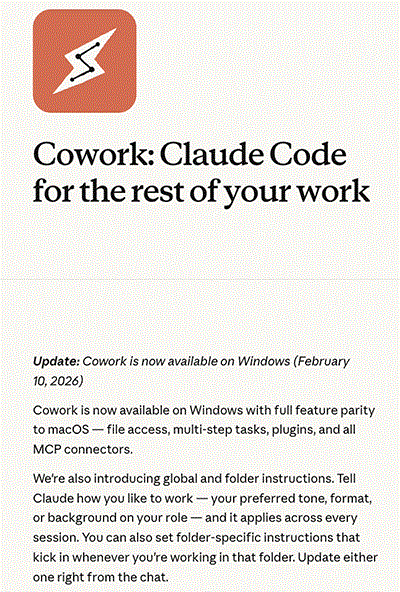 CoworkがWindowsにも来た!
同時に、ちょっと重要そうなことがその下にしれっと書いてあることに気が付きましたか? そうです。グローバル指示(global instruction)とフォルダ指示(folder instruction)がCoworkでサポートされるようになったことです。というわけで、今回はこれについてちょっと見てみました。
ざっくりとまとめると?
- グローバル指示には「Coworkの口調や、Coworkが応答に含めるべき要素、ユーザー自身についての情報」などを含める。Coworkがユーザーと対話する際には、この指示に従う。また、「グローバル」なので複数のセッションをまたいで、この指示は有効である
- フォルダ指示にはフォルダ固有の指示を含める。これはCoworkにアクセス権を与えるフォルダごとに設定するものなので、あるフォルダを複数のタスクで使うという場合、それらのタスクでは同一のフォルダ指示に従うことになる
- フォルダ指示はそのフォルダにあるCLAUDE.mdファイルに記述する
- Coworkではホームディレクトリ以下の.claude/CLAUDE.mdファイルにある設定は読み込まれない
- Coworkのグローバル指示はそんなにグローバルじゃない
- Windows 11 Arm版ではCoworkはまだ使えない(2026年2月13日時点)
最後だけちょっと毛色が違うので、ここで手短に紹介しましょう。といっても図版だけですが。

これはM4 Mac mini上で動作しているArm版のWindows 11にClaude Desktopをインストールして[Cowork]タブを表示したところです。「Windows on Armは現在サポートされていません」とあるのが分かります。「WindowsでもCoworkを使えるじゃん!」と喜び勇んでインストールしたのに……(でも、大丈夫。IntelなWindows 11もあるので)。
よく考えたら、Apple SiliconなMacとParallels Desktopの組み合わせって「ネストされた仮想化」がまだサポートされてないので、Windows on ArmでCoworkが動くようになったところで、この環境(Windows on Arm on macOS)ではダメかもしれませんね……。
グローバル指示とフォルダ指示に書くこと
グローバル指示については「Claudeが常に把握しておくべき設定、規則、コンテキスト」を、フォルダ指示についてはそのフォルダで「作業する際のClaudeへの指示」を書くことが想定されているようです。
ここでは例として、グローバル指示には以下のようなことを書いてみました。これはClaude Desktopの設定画面の[Cowork]タブで入力可能です。

ここでは「でしゅましゅ調」で会話して、名前は「かわさきさん」と呼ぶように指示しています。以下はsome_folderというフォルダへのアクセス権を持ったタスクを新規に作成して、あいさつをしたところです。

ここで右側の[some_folder]に「手順 CLAUDE.md」と表示されているのが分かるでしょうか。これをクリックするとフォルダ指示を入力できるようになります。フォルダ指示は本来、そのフォルダで作業する際に守るべきことを記述するわけですが、ここではあえてグローバル指示とは矛盾する指示を書いてみます。

ここでは会話は「ですます調」で、呼び方は「HPかわさきさん」にするように指示しています。というわけで、[保存]ボタンを押して、会話を続けてみます。

今回はうまくフォルダ指示で上書きされましたが、そうはならなかったセッションもあります。

グローバル指示とフォルダ指示で矛盾する要素があると、どちらを優先するかはClaudeに委ねられてしまいます。そのため、上の画像のようになることもあります。矛盾する指示を記述するときには、「この指示は常に適用される」や「これはグローバル指示よりも優先する」などの文言をグローバル指示やフォルダ指示に明記しておくのがよいでしょう。
ホームディレクトリの下にある.claude/CLAUDE.mdファイルはCoworkでは無効
ところで、実は筆者はホームディレクトリの下に.claude/CLAUDE.mdファイルを作成して、そこに以下のような記述をしていました(このファイルの内容も、この原稿のために記述したもので、矛盾が発生するようにしています)。

内容はだいたいこれまでと同じですが、呼び方が「しんじさん」になっています。この設定はClaude CodeとClaude Desktopの[コード]タブで有効です。
![[コード]タブでは「しんじさん」と呼ばれる](https://image.itmedia.co.jp/l/im/ait/articles/2602/17/l_di-hpk00309.gif)
しかし、先ほども見た通り、[Cowork]タブではこれは有効にはなっていません(先ほどのsome_folderにはCLAUDE.mdファイルがあるので、今度は別のempty_folderフォルダを使っています)。
![[Cowork]タブでは「かわさきさん」呼びになる](https://image.itmedia.co.jp/l/im/ait/articles/2602/17/l_di-hpk00310.gif)
こうなっているのは、たぶん、Coworkでは仮想マシンを使ってさまざまな操作が行われるためでしょう。あるフォルダへのアクセス権を与えると、そのフォルダが仮想マシンにマウント(接続)されるようになっていることをご存じの方も多いはず。そして、.claude/CLAUDE.mdファイルも同様な扱いを受けていると考えられます。先ほどのsome_folderにCLAUDE.mdファイルを作ったときには以下のような答えが返ってきていました。

注意深い人なら気が付いていると思いますが、グローバル指示はどうやらアクセス権を与えたフォルダと似た感じで、/mntにマウントされた.claudeフォルダのCLAUDE.mdファイルに記述されているようです。フォルダ指示(プロジェクト指示)はアクセス権を与えたsome_folderの直下にあるCLAUDE.mdファイルです。
このため、自分が使用しているPC(Mac)のホームディレクトリの下にある.claude/CLAUDE.mdファイルは読み込まれていないと推測できますね(あくまでも推測です)。
このように、Claude Code用の設定がCoworkには効かないことは覚えておいた方がよいかもしれません。
グローバル指示はいうほどグローバルじゃない?
グローバル指示ですが、現在のCoworkがリサーチプレビューなこともあってか、あまりグローバルにはなっていないようです。例えば、以下はフォルダを新規作成して、そのフォルダを使うタスクを作り、その後でグローバル指示を書き替えたところです。

会話は「ですます調」に、呼び方は「ひげの紳士」に変更しています。実際、会話をしてみると、そのようになっています。

その直後に、先ほど.claude/CLAUDE.mdファイルが読み込まれないことを確認したタスクに切り替えて、紳士っぽく「どうかね? 調子は?」と尋ねたのが以下です。

セッションを超えてグローバルのはずがどうもそうはならないこともあるようです(画像にはしませんが、ここでグローバル指示を編集しようとすると、現在のセッションで有効な内容が表示されることがあります)。
これはあるセッションで編集、保存したグローバル指示を、別のセッションのグローバル指示として/mnt/.claude/CLAUDE.mdファイルに反映するタイミングの問題ではないかと筆者は睨んでいますが、ハッキリとした理由は不明です(グローバル指示を保存した直後にClaude Desktopを再起動してもダメっぽいので、ホントに理由が分からないし、どうすればうまく反映させられるかも分からないですねぇ)。
とまあ、グローバル指示がそれほどグローバルじゃないのですが、そうした部分は他にもあります。以下はWindows版のCoworkでグローバル指示を表示したところです。

ご覧の通り、macOS版でのグローバル指示がWindows版に引き継がれていません(たぶん、グローバル指示もローカルなファイルシステムのどこかに保存されているのでしょう)。
というわけで、グローバル指示が思っていたほどグローバルじゃないことには注意してください。とはいえ、グローバル指示でClaudeとの対話のスタイルをある程度は設定できるようになったのは進歩といってもよいでしょう。それにまだリサーチプレビューですからね。これからのCoworkの進化に期待しましょう。
Copyright© Digital Advantage Corp. All Rights Reserved.
アイティメディアからのお知らせ




注目のテーマ






 ITmediaはアイティメディア株式会社の登録商標です。