
“音声入力は使えない”派が認めた「Aqua Voice」とは? 2026年、プログラミングの常識が変わる:Deep Insider AI Practice
「音声入力は使えない」と思い込んでいた私が、1カ月使って考えを改めた理由。AIコーディング時代のプログラミングでは、入力そのものの常識が変わり始めています。Aqua Voiceを実際に使い込んだ体験から、その実力と使いどころを正直に紹介します。
この記事は会員限定です。会員登録(無料)すると全てご覧いただけます。

「音声入力? どうせ誤変換だらけで、修正の手間の方がかかるでしょう」
2025年12月まで、私は本気でそう思っていました。正直に言えば、音声入力ツールを全く信用していなかったのです。キーボードで手入力した方が、結局は速くて確実だと信じて疑っていませんでした。
理由は単純です。私は話すのがあまり得意ではありません。文章なら考えながら言い回しを調整できますが、話す場合は、言葉を口に出した時点で引き返せません。「えーと」といった言いよどみや言い直しがそのまま文字になる。その修正のために結局、キーボードに手を伸ばす。そんな二度手間に、強いストレスを感じていました。
そもそも、私は自分のキーボード入力の速度に不満がありません。実際に簡単に測ってみると、普段は1分間に200文字程度を入力していました。会話で言えば、やや早口くらいのスピードです。議事録でも、話の流れに問題なく追従できる程度には、手入力に慣れています。
そんな私が考えを改めたのは、2025年12月、@ITのDeep Insiderフォーラムとして「AI活用」に本気で向き合うと決めたのがきっかけです。他の人たちがどのようにAIを使っているのかを調べる中で、音声入力を日常的に取り入れている例を目にしました。
その流れで私自身も幾つか試してみた中で、「これは今までと違う」と強く感じたのが、Aqua Voiceでした。話しながら多少言いよどんだり、言い直したりしても、入力作業として破たんしません。しゃべり下手な私でも、無理なく使える音声入力ツールだと感じました。
本稿では、プログラミングやデータ分析に携わる立場から、Aqua Voiceの特徴と、実際に使って感じたメリットを紹介します。ちなみに、ここまでの文章も音声入力で書いています。
話した内容が、そのまま使える音声入力
従来の音声入力とAqua Voiceの決定的な違いは、話した内容をほぼそのまま文字に起こしつつ、言いよどみや言い直しといった不自然な部分だけを取り除いてくれる点にあります。しかも、その処理は実用上、ほとんど待ち時間を意識しない速度で行われます。
例えば、「あー、昨日の件ですが……」と言いよどんで話しても、入力されるのは「昨日の件ですが」だけになります。
また、「小判……(言い間違えた……)あぁっ~、ご飯が欲しい」と話すと、「ご飯が欲しい。」といった具合に整えられます。
このように、話した内容の流れはできるだけ保ったまま、不自然な言いよどみや言い直しだけを見極めて整えてくれます。全ての言いよどみが削られるわけではなく、あえて文字起こしされる場合もあり、「そのまま起こすか」「整えるか」は文脈に応じて使い分けている印象です。
ただし、漢字の誤りなどがまれに発生します。とはいえ、チャットAIに指示を出す用途であれば、多少の表記揺れはAI側が文脈から補正してくれるため、実務上は大きな問題になりません。
最近のプログラミングでは、コードを記述するよりも、AIに対して「何をしたいか」を文章で指示する場面が増えています。例えば、「この関数にエラー処理を追加して」といった文章指示です。そうした文章指示中心の作業スタイルとの相性を考えると、音声入力はAIコーディングを行う人ほど効果を実感しやすいと感じました。
実際に私は、2025年12月から現在まで、プログラミングや執筆の指示出しをほぼ音声入力で行ってきました。以下は、約1カ月使い続けたAqua Voiceのステータス画面です。使い始めてからの約1カ月で、約6万5000語を音声入力しています。
 Aqua Voiceのステータス画面
私が実際に利用したデータで、約1カ月で6万5000語以上を音声入力したことが示されています。WPM(1分間当たりの入力語数)は「195」を記録しており、私のキーボード入力の速度に近い水準ですね。
百聞は一見にしかずです。Aqua Voiceには無料で試せる枠も用意されていますので、実際に使ってみて、「これは使える」と感じるかどうかを確かめてみてください。ここからは、Aqua Voiceをより詳しく見ていきます。
Aqua Voiceとは? AI時代の音声入力ツール
Aqua Voiceは、米国のスタートアップ支援プログラムであるY Combinatorの支援を受けて開発された、PC向けの音声入力ソフトウェアです。現在はWindowsとmacOSに対応しています。
そのキャッチコピーは、「Talk into any text box(どんなテキストボックスにも話しかけて入力できる)」。この言葉通り、OS上のあらゆる入力欄に音声でテキストを入力できます。
ただし、Aqua Voiceの価値は「どこにでも入力できる」点だけではありません。本当に注目すべきなのは、入力された音声を“AI”が理解し、実用的な文章として整えてくれる点にあります。
自然に作業できる入力方法が超便利
Aqua Voiceの操作は極めてシンプルです。
基本設定では、一般的なキーボードの右下に配置されている[Alt]キー(Windowsの場合)/[Fn]キー(macOSの場合)を押している間だけ、マイクがオンになります。このキーをすばやく2回押す(ダブルタップする)と、ハンズフリーで長文を入力し続けることも可能です。なお、ハンズフリーはもう一度、そのキーを押すと解除されます。
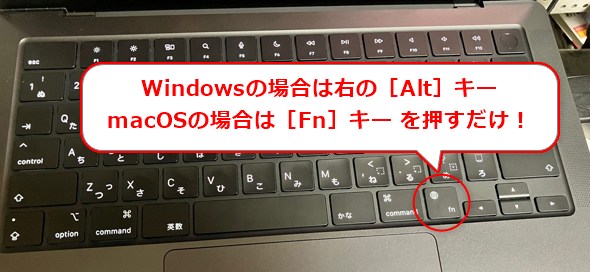 右下にあるキーを押すだけの簡単操作(写真はMacBook Proのキーボード)
ここまで、Aqua Voiceの基本的な特徴と使い方を簡単に紹介しました。では実際のところ、音声入力はどんな作業に向き、どんな場面では手入力の方がよいのでしょうか。
実体験から見えた:「手入力」と「音声入力」の使い分け指針
約1カ月間、Aqua Voiceを実際に使い倒してみて、「手入力が向く作業」と「音声入力が向く作業」の違いが、はっきりと見えてきました。試行錯誤の末に行き着いた考え方は、次の通りです。
「結論:短い単語は手入力、長い思考は音声入力。このハイブリッドが最強!」
というのも、Aqua Voiceにも弱点があるからです。例えば、「以下のように修正」といった、前後の文脈が弱い短い語句を、単独で音声入力したい場合です。
こうした短い断片的な入力では、Aqua Voiceの“AI”に意図がうまく伝わらないことがあります。その結果、「修正。」だけになったり、「誤字脱字を校正。」のように、発言とは異なる文章として入力されてしまうケースが、私の場合は頻発します。
 Aqua Voiceの履歴画面
音声入力したものは履歴に残っており、後からコピーしたり、文字起こしをやり直したりできます。ちなみに、滑舌(かつぜつ)の悪い私の場合、短い文章だと不正確な内容になりやすいです(画像はそのイメージです)。
特に私は、音声入力中に人と会話するような大きな声で話しているわけではなく、小さめの声でややボソボソと話しています。そのため、どうしても滑舌が悪くなりがちです。こうした条件が重なると、誤認識が発生しやすくなるのだと感じています。
こうした経験を重ねる中で、短い単語レベルの入力はキーボードの方が速く、かつ正確だと考えるようになりました。一方で、文章レベルの入力については、音声入力の方が速く、しかも精度も高いと感じています。
例えば、30秒以上、考えながらしゃべり続けるような場面です。このように発話が長くなればなるほど、Aqua Voiceの“AI”は文脈を拾い、より自然で正確な文章表現へと調整していく感触があります。音声入力の実力が最も発揮される使い方だと言えるでしょう。
まとめ: 2026年、プログラミングの入力はどう変わるのか
本稿では、音声入力に強い抵抗感を持っていた私が、Aqua Voiceを実際に使い続ける中で、入力手段に対する考え方がどう変わったのかを紹介してきました。
結論はシンプルです。キーボード入力が不要になるわけではありません。しかし、「考えを文章でまとめる」「AIにやりたいことを指示する」といった場面では、音声入力の方が自然で速いケースが、確実に増えています。
AIコーディングが当たり前になった今、プログラミングは「コードを書く作業」から「意図を伝える作業」へと重心が移りつつあります。その変化に合わせて、入力手段もまた変わり始めていると思います。
Aqua Voiceを使えば、その変化をいち早く体験できます。プログラミングと音声入力は無関係と思っていた方は、ぜひこの機会に試してみてください。私はプログラミングでも音声入力する人は増えていくと予想しています。
記事タイトルの通り、「2026年、プログラミングの常識が変わる」かどうかは、まだ分かりません。ただ少なくとも私は、「音声入力は使えない」という考えには戻れなくなりました。もし同じように、AIと向き合う時間が増えているなら、一度試してみる価値はあるはずです。

Deep Insider編集長の一色です。こんにちは。
AI時代の音声入力に衝撃を受け、その体験を伝えたいと思い、この記事を書きました。ここまで読んでいただいて、少しでもその感覚が伝わっていれば、筆者としてうれしく思います。
本稿では、Aqua Voiceによる音声入力を比較的自由に使える前提で紹介してきましたが、実際には物理的な制約も無視できません。
例えば、家族がいるリビングや、オフィスなどの共有空間では、音声入力はどうしても使いづらくなります。また、リモートデスクトップ経由で作業している場合は、音声入力をどこで処理するかを意識するなど、環境に応じた工夫が必要になることがあります。
実際、私自身も出社している日はAqua Voiceを使っていません。フルリモートで、一人になれる環境があってこそ、真価を発揮するツールだと感じています。
このように、全ての人が、全ての場面で音声入力を使えるわけではないでしょう。それでも、「こうした選択肢があること」、そして「入力のやり方そのものが変わり始めていること」は、知っておいて損はないはずです。仕事では難しい場合でも、個人の作業時間などで、ぜひ一度お試しあれ!
次の一歩: 知っておきたいオススメ機能「カスタム指示」
本稿は短めの記事のため、言いたいことを全ては書き切れていませんが、また機会があれば、プライバシー面の注意点や辞書機能の使いどころなども紹介したいと考えています。
ここではその中から1点だけ、カスタム指示の画面を紹介します。Aqua Voiceを使い始めた際の、ちょっとした応用ヒントとしてご参照ください。

音声入力した内容は“AI”によって処理されますが、その処理のカスタマイズをユーザーが自由に指示できます。私の場合、日本語の「。」や「、」、そして「?」の全角・半角の扱いを制御する指示を設定しています。以下が、その具体的な内容です。なお、指示は日本語で書いても問題ありませんが、私は何となく英語で記述しています。
Japanese punctuation normalization rules:
[Full stop "。"]
- Replace any occurrence of "。 " (Japanese full stop followed by a half-width space) with "。".
- Never add any space after "。".
- The Japanese full stop "。" is an exception and must not be followed by any space.
[Question and exclamation marks]
- Replace any occurrence of the half-width question mark "?" with the full-width "?".
- Replace any occurrence of the half-width exclamation mark "!" with the full-width "!".
- After "?" or "!", always insert exactly one full-width space " ", even at the end of a sentence.
- Never insert a half-width space after "?" or "!".
- If a full-width space already exists after "?" or "!", do not add another.
- Do not remove the full-width space after "?" or "!" at sentence end.
[Spoken word interpretation rules]
- When the speaker says "はてな" at the end of a sentence, interpret it as the full-width question mark "?".
- When the speaker says "びっくり" at the end of a sentence, interpret it as the full-width exclamation mark "!".
- When the speaker says "クエスチョンマーク" within a sentence, interpret it as "?".
- When the speaker says "エクスクラメーションマーク" within a sentence, interpret it as "!".
[General rule]
- All rules above apply regardless of how the symbol was produced (spoken, inferred, or automatically generated).
Copyright© Digital Advantage Corp. All Rights Reserved.
アイティメディアからのお知らせ




注目のテーマ






 ITmediaはアイティメディア株式会社の登録商標です。