
CoworkのComputer useとDispatchはどこまで使える? 実際に試して見えた実力と制約:HPかわさきの研究ノート
Claude CoworkとClaude Codeで新たにサポートされたComputer useとDispatch。これらはどんな機能で何に使えるのでしょうか。特にComputer useを使えば、これまでよりもはるかに多くのことができそうですが、ホントにそうなのでしょうか。ちょっと試してみました
この記事は会員限定です。会員登録(無料)すると全てご覧いただけます。


どうもHPかわさきです。
「Put Claude to work on your computer」ですってよ。なんかスゴいのが出ちゃいましたね。「これがあれば、macOSをClaude Desktopから操作しまくりだー」とそう思っていたんです。しかも、Dispatchがあれば、スマートフォン(のClaudeアプリ)からもヤレちゃうんでしょ。というわけで、何ができるのかをいろいろと試してみました。
ざっくりとまとめると?
- Computer useはCowork(とClaude Code)がコンピュータ上のアプリを使えるようにする機能
- DispatchはスマートフォンからCoworkに何らかのタスクを実行させるために使える
- macOSのメモ.appはComputer useから簡単に使える
- Computer useを使わなくても、タスクを完了できるのであれば、CoworkはComputer useを使わない(時間もリソースも無駄になるから)
- Computer useからターミナルに文字を入力することは許されていない
- Computer useから(Claude in Chromeなしで)Chromeに特定のページを表示させることはできない
- アクセス権にはfull、click、readの(少なくとも)3種類があり、コンピュータ上のアプリごとに決まっている
- アクセス権に応じてできることに制限があるために、上述のようにできないことがある
- つまり、Computer useがあるからといって、何でもかんでもできるわけではない
- Dispatchは、コンピュータがローカルに持っている情報(ファイルやメール、コミュニケーションツール)を使った処理を、モバイルアプリから実行させるのに役立つ(かも)
Computer useとDispatchとは
Computer useは、Claudeからコンピュータを操作できるようにする機能のこと。例えば、Coworkが何かのタスクを実行するために、macOSが持っているいろいろなツール(アプリ)を使えるようになったということです。これまでのCoworkでは、アクセス権を与えられたディレクトリにあるファイルを操作したり、例えばClaude in Chromeなどの連携機能を使って外部の情報を取得したりということが可能でしたが、いってみればCowork(とClaude Code)ができる範囲が広くなったということです。
Dispatchは、コンピュータ上のCoworkとスマートフォンのClaudeアプリとをペアリングすることで、スマートフォンからCoworkに何かをさせる機能です。通勤時間中にCoworkに何かをさせておいて、始業時間にはもう何らかのタスクが終わっているかもしれません。
これらの機能がどんなもんか、以下では少し触ってみました。果たして、ホントにあんなことやそんなことをやってくれるのでしょうか。ただし、以下ではCoworkのみを使っています(Claude DesktopのClaude Codeでもよいのでしょうが、ここではCoworkだけを例としました)。
なお、Computer useとDispatchは2026年3月24日時点でリサーチプレビューです。使えるのはClaude ProとClaude Maxのサブスクリプション契約者になっています。また、Computer useが使えるのはmacOSのみとなっています(Windows版も近いうちに出てくる予定です)。もちろん、Claude Desktopアプリが必要です。
Computer useを使ってみよう
Computer useを使うには特に難しいことはありません。Claude Desktopの設定画面を表示して、[コンピューター使用]のチェックをオンにするだけです。
![[コンピューター使用]を有効にする](https://image.itmedia.co.jp/l/im/ait/articles/2603/27/l_di-hpk0801.png)
オンにすると、次のようなダイアログが表示されます。くれぐれも機密情報やプライベートな情報をさらすことがないように気を付けましょう。
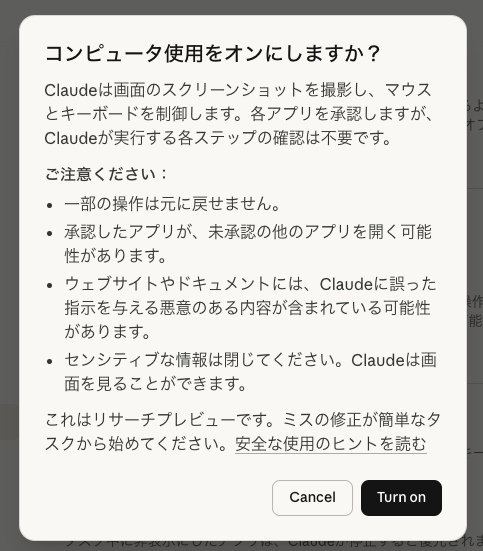 ちょっと怖い感じのダイアログが表示される
これで準備は完了。じゃあ、Computer useで何ができるんでしょ? 先ほどもいいましたが、macOSが持ついろいろなアプリを使えるようになるのが、Computer useのメリットです。なので、ここでは幾つかのアプリをCoworkの中から使ってみることにします。
- メモ.appに情報をまとめてみる
- Excelで何かしてみる
- ターミナルでlsコマンドを実行してみる
- ChromeでDeep Insiderのトップページを表示してみる
だいたい、こんな感じでしょうか。サクサクとやってみることにしましょう。ここでは、computer_use_testというフォルダを作成して、そのフォルダへのアクセス権をCoworkに与えています。アクセス権を与える際には次のようなダイアログが表示されるので、[許可]をクリックしてください。

メモ.appに情報をまとめてみる
メモ.appはmacOSのメモアプリです。これは普通に考えて、Coworkからはアクセスできそうにありません。そう。Computer useがなければ(笑)。というわけで、これを実際に使ってみましょう。
最初のトライなので、ごく簡単にメモ.appに何かメッセージを残してもらいましょう。

プロンプトを入力して、[始めましょう]ボタンをクリックすると、以下のようにComputer useがメモ.appを使ってもよいか問い合わせられます。

[このセッションで許可]をクリックすると、Computer useがメモ.appを起動して、次のような画面になります。Claude Desktopは全画面の右上へと、そのサイズと位置を移動して、メモ.appをアクティブ化します。そして、メモを新規に作成して、何かのメッセージを書き込みます。

いい感じに動いていますね。全画面がClaudeのテーマカラーであるオレンジ色で囲まれるので、現在、Claudeが何かしているんだなということも分かります。
というわけで、確かにComputer useでmacOSのアプリが使えることが分かりました。次にComputer useを使ってExcelの操作をしてみます。
Excelで何かしてみる
先ほどのcomputer_use_testフォルダの下には、finance_testというフォルダがあって、そこに幾つかのCSVファイルがあります。これは架空の編集プロダクションの2025年の財務状況を示したものです(仕事一覧、各タイトルのコスト情報、キャッシュフロー、外注コスト、固定費など)。これをExcelに読み込ませて、簡易的な損益計算書を作ってもらいましょう。

何やら長い時間をかけて損益計算書を作ってくれました(しかも、その途中でリミットにも引っ掛かってしまいました)。が、Coworkにはxlsxファイルを扱うスキルもあるし、分析するPythonコードを書くことも可能です。そのため、Computer useを使わずに損益計算書を作ってくれてしまいました。

これは「Put Claude to work on your computer」や「Let Claude use your computer in Cowork」で述べられているように、Coworkは最適と思われる手段を取るようになっているからです。つまり、スキルやコネクタを使ってコトが済むのであれば、それらを使い、そうでなければ他の手段(例えば、外部の情報が必要ならClaude in Chromeなど)を選択し、Computer useは最後の手段的な存在となっています。というのは、スクリーンショットを撮って、視覚的に状況を判断しながら操作を行うため、スキルやコードを使うよりも、実行時間やリソースを多く消費することになるからでしょう。
とはいえ、ここはComputer useを使ってみようというお話です。そこで、以下の画像のプロンプト入力ボックスにあるように、Computer useを使って、月次の売り上げと支出、利益の一覧表を作ってもらうことにしました。

以下は、実際にComputer use経由でExcelを操作して一覧表を作っているところです。

というわけで、無理やりでしたが、Computer useでExcelの操作も可能なことが分かります。
ターミナルでlsコマンドを実行してみる
Computer useを使うと、いろいろできそうです。では、次にターミナルを使って、何かをしてみましょう。その前にlsコマンドを使って、ファイルの一覧を取得してみましょう。と思ったら、以下のような答えが返ってきました。

ん? 「セキュリティ上の理由でキー入力が制限されている」とのことです。どういうことでしょう。無理やりにコマンドを実行させてみるとどうなるでしょう。返ってきたのが以下です。

エラーメッセージによれば「Ghostty」は「click」レベルのアクセス権しか付与されていなくて、文字の入力やキー操作、貼り付けには「full」レベルのアクセス権が必要ということです。
「ええぇ」といいたくなりますが、これは恐らくターミナルに何でも入力できてしまうとセキュリティ的に問題があるからでしょう。つまり、Computer useで何でもかんでもできるかといえば、そうでもないということです。ということは……。
考えてもみてください。実はComputer useを使える時点で、セキュリティ的には考えなければならないことがそれなりにあります。例えば、Finderは通常のmacOSアプリなので、fullレベルのアクセス権を持っていると考えられます。実際、Finderを使って、今回アクセス権を渡しているcomputer_use_testフォルダではないフォルダにあるファイルの削除が可能でした。
これは「アクセス権を渡したフォルダのファイルのみを操作の対象とする」というCoworkの基本的な方針から逸脱しています。つまり、Computer useを使うことで、セキュリティ面での抜け道ができてしまったということです。このことを考えると、ターミナルにはclickレベルのアクセス権しか渡していないことは、セキュリティ面でのほんの小さなガードレールにしかなっていないことが分かります。自分でComputer useを使うときには、こうしたことについてもちゃんと考慮するようにしましょう。
ChromeでDeep Insiderのトップページを表示してみる
ということは……Chromeにもそういう制約があるのかもしれません。ただし、重要なポイントが1つ。それはCoworkにはClaude in Chromeと連携することで、Webサイトを操作できるという点です。これを無効化した上で、Computer useの能力だけで、ChromeにDeep Insiderのトップページを表示させるとどうなるかを試してみましょう。以下はClaude in Chromeを無効化したところです。

この状況でChromeにDeep Insiderのトップページを表示するようにお願いしてみました。

上の画像では、Chromeへのアクセス権を得ようとしていますが、そこに「表示のみ」とあるのに気が付いた人もいるかもしれません。これは重要なポイントです。そして、返ってきたのが以下です。

ブラウザのアクセス権がreadレベルだから、ブロックされたことが報告されています。これは先ほどの画像でChromeの隣に「表示のみ」とあったことに合致していますね。ブラウザも例えば、クレジットカード番号や何らかの個人情報にアクセスしたり、あるいは何らかのクラック行為で何らかの損害を受けたりする可能性があります。そのため、Computer useでは、表示しかできないように制限が付けられているのでしょう。
今見てきたように、ターミナルにはclickレベルのアクセス権で、ブラウザにはreadレベルのアクセス権が与えられていることが分かりました。Coworkに尋ねたところ、clickレベルでは「スクリーンショットで見る、左クリックとスクロールは可能。文字入力やペースト、右クリックなどは不可能」であり、readレベルでは「スクリーンショットで見ることしかできない」とのことです(ソースがないので、Coworkのいうことを信じるしかありませんが)。
つまり、今回見た限りでは、CoworkのComputer useには少なくともread→click→fullの3種類(3 tiers)のアクセス権があって、制約も「強:read→click→:弱」のように設定されているようです。
とはいえ、Claude in Chromeが有効であれば、ブラウザの操作はそれなりに可能です。もちろん、Claude in Chrome自体にも何らかのセキュリティ対策が施されていて、危うい操作はできなくなっています(が、Computer useのreadレベルよりは、できることは多い)。そのため、ブラウザの操作には、Computer useを使うのではなく、Claude in Chromeを使うことになるでしょう。
というわけで、Computer useが導入されたからといって、何でもかんでも自由に行えるというわけではないことが分かりました。これを不便に感じるか、少しは安心感を覚えるかは人に寄るでしょう。筆者は「もう少し緩くしてくれ……」と感じていますが、その一方で「そりゃそうだろな」とも思っています。CoworkもCoworkのComputer useも現在はリサーチプレビューなので、こうした要素はこれからバランスが取られることになると思います。より安心できる方向にいくのか、より便利になる方向にいくのかは注目するポイントです。
Dispatchを使ってみよう
最後にDispatchについても簡単に見てみましょう。Dispatchとは、ClaudeのモバイルアプリとClaude Desktopをペアリングすることで、スマートフォンのようなデバイスで会話をしながら、デスクトップ環境にあるCoworkに指示を投げたり、その進捗(しんちょく)を確認したりできる機能です。
サイドバーの左上にある[Dispatch]をクリックすると、そのセットアップが開始されます。指示に従えば、特に問題なくセットアップできるはずです。
セットアップ時にはClaude Desktopの側にQRコードが表示されるので、筆者は「それをスマートフォンのカメラで読み取ればペアリングもできるのかな」と思い、そうしてみましたが、これはモバイルのClaudeアプリをダウンロードするためのものでした。ペアリングは同じアカウントでClaude DesktopとモバイルのClaudeアプリにログインすることで成立するのでしょう。
以下は、セットアップ(とペアリング)が終わった後に、モバイルアプリからCoworkにメッセージを送ったところです(モバイルアプリでDispatchを使うには、左上のハンバーガーメニューから[ディスパッチ]を選択します)。

自分のことを、Dispatch(を介してCowork)が「HPかわさき」と呼んでいることから、ちゃんとペアリングができているようです。この会話の履歴はClaude Desktopでは先ほども出てきたサイドバーの[Dispatch]から参照できます。

この画面では会話エリア左上にある[Dispatch]ドロップダウンでバックグラウンドタスクの表示やクリア、会話のクリアなども可能です。
さて、おおまかな説明はできました。問題はDispatchに何をさせてみるかです。意外に難しいんですよね。「Assign tasks to Claude from anywhere in Cowork」では次のようなことが、Dispatchを使ってCowork(またはClaude Code)にさせる例として挙げられています。
- ローカルにあるスプレッドシートからデータを抽出して、それをまとめたレポートを作成させる
- Slackや電子メールを検索して、打ち合わせ用のドキュメントの下書きを作成させる
- Googleドライブにあるファイルを基にプレゼンテーションを作成させる
- コンピュータの特定のフォルダにあるファイルの整理や処理をさせる
「自分がコンピュータの前に座っていないときに、ちょっとしたことをCoworkにやらせる」というのがDispatchの基本的なコンセプトです。また、モバイルアプリからDispatchを経由してタスクを投げると、そのタスクの種類に応じて、CoworkかClaude Code(Claude DesktopのClaude Code)がそれを処理するようになっています。コード記述やテストのような開発に関連するタスクであればClaude Codeが使われるのでしょう(が、ここは未確認です)。
上の例を見てもピンとこなかったので、ここではPythonのスクリプトをCoworkに実行させて、その結果をモバイルアプリに表示してみることにしました。筆者は毎朝、gather_ai_infoというフォルダに作成したPythonスクリプトを実行して、AIやツールに関連する情報をいろいろな場所から入手するようにしています。これをモバイルアプリからCoworkに実行してもらうことで、Mac miniの前にいなくても、情報収集ができるようになるわけです。あくまでもテストですが。
テストなので、ここではcowork_testフォルダの下にdispatchというフォルダを作成し、さらにそこにgather_ai_infoフォルダを丸ごとコピーしました。そして、Dispatchでcowork_test/dispatchをマウントした新規タスクを作成してもらい、そこにあるPythonスクリプトを実行してもらいました。以下はそのやりとりの一部です。

Pythonが作成した出力を、Dispatchがさらに短くまとめてこちらに返してくれました。興味を引くものがあれば、さらにここから深堀していくこともできるでしょう(右下にありますが、Python 3.15のJITなんかは筆者としては興味津々です)。
とまあ、ここだけ見ていると、うまくいっているように思えます。が、再度、同じことをしてみたら、CoworkのVM(仮想マシン)がアクセスできるドメインに制約があるため、Proxyエラー(403 Forbidden)が発生するようになっちゃいました。これはデフォルトではCoworkのVMはパッケージマネジャーがアクセスするサイト以外はブロックしているためです。設定に手を入れて、アクセスを許可するホワイトリストを手作業で作ってもよいのですが、ここではそこまではせずに(なぜか)うまくいった画像だけを貼り付けた次第です。
うまくいったのか、いかなかったのかは微妙になってしまいましたが、このようにコンピュータの側にしかない何かを使って、自分がその前にいないときにでも何らかのタスクを実行させたい、そんなときにDispatchは役に立つでしょう。
でも、「コンピュータのあのフォルダに○○があるはずだから、××させよう」なんてことになったときに、フォルダ名をちゃんとフルパスで覚えてられるのかな? うーん。だとすると、確かにGmailやSlackにコネクタ経由で接続して、そこから何かを処理させるってのが一番やりやすそうですね。
今回はCoworkに追加されたComputer useとDispatchという2つの機能について見てみました。やれることに制限はあっても、Computer useによってCoworkの可能性が広がることは確かなようです。また、Dispatchを使うことで、移動時間などでも自分の仕事を進ませることも可能でしょう。これからもCoworkの進化には注目が必要ですね。それに合わせて、自分のワークスタイルも変化させていく必要がありそうです。
Copyright© Digital Advantage Corp. All Rights Reserved.
アイティメディアからのお知らせ




注目のテーマ






 ITmediaはアイティメディア株式会社の登録商標です。