
GeminiとClaudeのメモリインポート機能を比較してみた 便利さとプライバシーのバランスには注意が必要かも?:HPかわさきの研究ノート
別のチャットボットサービスからメモリをインポートする機能はClaudeが先行していましたが、Geminiにもメモリインポート機能がやってきました。しかも、チャット履歴のインポートもサポートされています。果たしてこれがどんなものなのか。さっそく試してみました。
この記事は会員限定です。会員登録(無料)すると全てご覧いただけます。


どうもHPかわさきです。
2026年3月初頭にClaudeのメモリのインポート機能が追加されました。これについては『ChatGPTやGeminiからClaudeへカンタンに移行できる? 新しい「メモリインポート機能」を試してみた』でご紹介しています。そして、遅れることわずか。2026年3月26日に、Geminiでも他社のチャットボットサービスからのメモリのインポート機能がサポートされました。
以下では「履歴をGeminiに移行しましょう」と「Make the switch: Bring your AI memories and chat history to Gemini」を基に、GeminiとClaudeのメモリインポート機能を比べてみます。
ざっくりとまとめると?
- メモリとは、各社のチャットボットとユーザーが対話を重ねていく中で形成されたユーザーの特性
- Geminiではメモリのインポートとチャット履歴のインポートをサポート
- Claudeはメモリのインポートのみをサポート(2026年4月1日現在)
- インポートしたチャットはそれと分かるように表示される(サイドバー、チャット画面)
- インポートしたチャットはサイドバーや[メモリーをGeminiにインポート]画面で削除可能
- インポートしたチャットを削除しても、Geminiアプリアクティビティとして残ったまま(トレーニングに使われたくなければ、削除する必要がある)
GeminiとClaudeのメモリインポート機能
まずGeminiとClaudeのメモリインポート機能についてざっくりまとめておきましょう。
| Gemini | Claude | |
|---|---|---|
| メモリのインポート | ○ | ○ |
| チャット履歴のインポート | ○ | × |
| メモリのエクスポート | ○ | ○ |
| チャット履歴のエクスポート | △ | ○ |
| GeminiとClaudeのメモリのインポートに関連する違い | ||
両者の大きな違いはチャット履歴のインポートをGeminiがサポートしているのに対して、Claudeはサポートしていない点です。「メモリのエクスポート」はどちらも、エクスポート用のプロンプトをコピーして、他社のチャットボットにペーストして実行、その結果をインポート用のフィールドにペーストするという手順で進めます。
チャット履歴のエクスポートについては、ClaudeのWeb版やClaude Desktopでは設定画面にある[プライバシー]タブの[データのエクスポート]から可能です。一方、GeminiのWeb版やGeminiアプリではチャット履歴をエクスポートできません。Googleデータエクスポートからエクスポートは可能なため、ここでは△にしています。
ちなみに、2026年4月1日の時点ではChatGPTにはメモリをインポートする機能はまだありません(筆者がChatGPTのWeb版の設定画面を確認した限りの話です)。一方、ChatGPTは設定画面の[データコントロール]タブにある[データをエクスポートする]の[エクスポート]ボタンをクリックすると、データをエクスポートできるようです。
以下ではGeminiの2つのインポート機能を実際に試してみます。
メモリのインポート
まず「メモリ」という用語について簡単に振り返っておきましょう。ここでいうメモリとは「各社のチャットボットとユーザーが対話を重ねていく中で形成されたユーザーの特性」ともいうべきものです。どんな人か、どんなことに興味があるのか、対話の中で何と呼ばれているのか。特定のチャットボットサービスを長期間にわたって使用することで、チャットボットがユーザーをどう認識しているかともいえるでしょう。
あるチャットボットサービスからGeminiにメモリをインポートするには次の手順を取ります。
- GeminiのWeb UIの左下にある[設定とヘルプ]をクリックして、表示されたメニューから[メモリーをGeminiにインポート]を選択する。
- [メモリーをGeminiにインポート]画面の上部にあるプロンプトをコピーする
![[メモリーをGeminiにインポート]画面](https://image.itmedia.co.jp/l/im/ait/articles/2604/03/l_di-hpk1001.png)
- 他社のチャットボットサービスのそのプロンプトをペーストする
- その結果を[メモリーをGeminiにインポート]画面にある回答欄にペーストする
- [メモリーを追加]ボタンをクリックする
以上の手順で他社のチャットボットで形成されたユーザーについてのメモリをGeminiにインポートできます。例えば、以下は[メモリーをGeminiにインポート]画面にあるプロンプトをClaude Desktopの[チャット]タブにペーストした結果(を自分で編集したもの)を回答欄にさらにペーストしたところです。

この手順はClaudeで他のチャットボットサービスのメモリをインポートするのと同じですから、既にClaudeでインポートしたことがある人なら、特に問題なくインポートできるでしょう。
このメモリの内容を基に、ユーザーがどんな人なのかを考慮した上で会話が行われるようになります。
チャット履歴のインポート
次にチャット履歴のインポートをしてみましょう。といって、それにはまずチャット履歴が必要です。ここではClaude Desktopの設定画面で[プライバシー]タブにある[データのエクスポート]ボタンをクリックし、30日分のデータをエクスポートするように設定したところです。

[エクスポート]ボタンをクリックすると、処理が始まり、処理が完了すると、Claudeにログインしているアカウント(にひも付けられたメールアドレス)へメールが届きます。メールには[Download Data]というリンクがあるので、これをクリックすればZIPファイルがダウンロードされます。
筆者がダウンロードしたZIPファイルにはチャット履歴(conversations.json)、上でも見たメモリに相当するデータ(memories.json)、Claudeのプロジェクトに関する情報(projects.json)、ユーザー情報(users.json)の4つのJSONファイルが格納されています(今後のClaudeのアップデートによって、内容が変更される可能性はあることには注意してください)。
GeminiのWeb UIの左下にある[設定とヘルプ]-[メモリーをGeminiにインポート]を選び、[メモリーをGeminiにインポート]画面の[チャットのインポート]にある[追加]ボタンをクリックして、このZIPファイルを指定すれば、チャット履歴がGeminiにインポートされます。
チャット履歴のインポートが終わると、以下のように[追加]ボタンの下にインポート済みのチャット履歴が表示されます。

同時に、左のサイドバーにはインポートされたチャットも表示されるようになります。
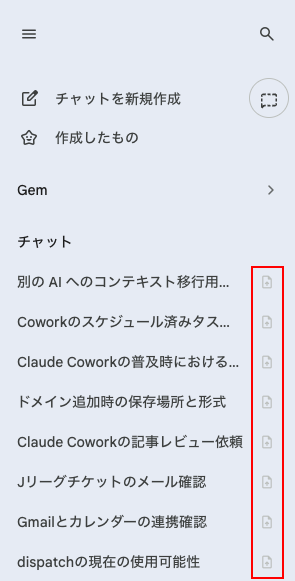 インポートされたチャットはそのタイトルの右側にアイコンが表示される(赤枠内)
インポートされたチャットについては、タイトルの右側に書類アイコン(内側に「+」付き)が表示され、それがインポートされたものであると分かるようになっています。
上の画像では、全てのタイトルに書類アイコンが表示されています。これは、筆者が最近Geminiをあまり使っていないからですね。チャットボットとしてよく使っているのはClaudeとChatGPTの2つです。Geminiを使わない理由も特にないし、Google AI Proを契約しているんだから、もっと有効に使わないといけませんね。
インポートしたチャットをサイドバーで選択すると、その会話の内容が表示されますが、このときには[インポートしたチャット]という表記が含まれます。

なお、インポートしたチャットではそのまま対話を続けることも可能です(対話の相手はGeminiに変わるのですが)。
ZIPファイルには4つのファイルがあると書きましたが、この中でチャット履歴を含むconversations.jsonファイルがインポートされるのは分かりますが、他のファイル(特にmemories.json)がインポートの対象となっているかどうかについては分かりませんでした。
チャット履歴の削除
インポートしたチャット履歴は、サイドバーから個別に削除できます。チャット履歴を全て一括して削除するのであれば、[メモリーをGeminiにインポート]画面でインポートした履歴の右側にあるゴミ箱アイコンをクリックしてください。
チャット履歴を削除すると、Geminiアプリアクティビティからもチャット履歴が削除されるようです。
最初に試したときには、インポートしたチャット履歴を削除しても、Geminiアプリアクティビティに残っているように見えたのですが、そんなことはありませんでした。よかった。
ただし、注意する点が1つあります。それはGeminiを使っていると、デフォルトではGeminiと話した内容やインポートしたチャット履歴がモデルやサービスのトレーニングや改善に使われる可能性がある点です。使われたくなければ、GoogleのマイアクティビティのGeminiアプリアクティビティで保存設定をオフにすることをオススメします。
ただし、Geminiアプリアクティビティの保存設定をオフにすると、サイドバーには「[Geminiアプリアクティビティ]がオフになっています」と表示され、以前に行ったチャットの続きをしようと思っても選択できなくなってしまいます。

このことはインポートしたチャット履歴でも同様だと思われます(チャット履歴のインポートを試しすぎたせいか、チャット履歴のインポートでエラーが発生するようになってしまい確認できていません)。つまり、サイドバーにチャット履歴を表示する(=チャット履歴をインポートする)にはGeminiアプリアクティビティの保存設定をオンにする必要があるということです。そして、保存設定をオンにするということは、モデルやサービスのトレーニングや改善にチャット履歴が使われるということです。
ClaudeやChatGPTでチャットの内容をトレーニングに使わないように設定していませんか?(筆者はしています)。それらのサービスの中で積み重ねられたチャット履歴をGeminiにインポートしたとしたら、今まではトレーニングに使われないようにしていたはずの履歴が一転してGoogleのモデルやサービスのトレーニングや改善に使われてしまうかもしれません。うーん。Geminiへの移行は簡単かもしれませんが、ちょっと使いにくいような気もします。
あー、最近、Geminiをあまり使っていなかった理由はコレでした。筆者は生成AIに原稿をまるっと読み込ませて、校正などをしてもらうことがよくあります。そのため、原稿の内容をトレーニングや改善に使われたくはないと思っちゃうんですよね(単なるチャットの内容であれば、どんどん使ってくれて構わないんですよ)。そこで、Geminiアプリアクティビティをオフにすると、今度はチャット履歴を何も覚えてくれなくなっちゃうのです。そこのところがイヤでGeminiを最近は使わないようになっていたんでした。
他社のチャットボットサービスでは、チャット履歴を残すことと、チャットの内容をトレーニングに使わないように設定することは別のものとして扱われていることもあり、ClaudeやChatGPTを主に使うようになってしまったんですね。何とかならないかなぁ。
Geminiのチャット履歴のエクスポート
最後にGeminiのチャット履歴をエクスポートする方法も簡単に紹介しておきましょう。チャット履歴はGoogleデータエクスポートからエクスポートできます。ただし、注意してほしいのは[追加するデータの選択]で[Gemini]を選ぶのではなく、[マイアクティビティ]を選ぶ必要がある点です。
![[Gemini]ではなく[マイアクティビティ]を選ぶこと](https://image.itmedia.co.jp/l/im/ait/articles/2604/03/l_di-hpk1009.png)
[マイアクティビティ]にチェックを入れたら、さらに[すべてのアクティビティデータが含まれます]をクリックして、メニューから[Geminiアプリ]のみを選択するようにしてください。選択したら[次のステップ]をクリックして、ファイル形式やエクスポート回数などを指定します。最後に[エクスポートを作成]をクリックすれば、エクスポートが開始されます。
ただし、筆者が試したところでは、チャット履歴はHTMLファイルになっていました。同じく筆者が試したところでは、Claudeはconversations.jsonとしてエクスポートされていたのは上でも述べました。機械で処理することを考えるとJSON形式でエクスポートしてくれた方がよさげです。この辺は今後のGoogleデータエクスポートに期待することにしましょう(ClaudeやChatGPTでチャット履歴のインポートがサポートされなければ、どうでもよい話ではあります)。
ChatGPTのデータエクスポートでどんなデータがどんな形式でエクスポートされるかは分かりません。というか、実際に試してみたのですが、12時間を超えてもいまだにエクスポートが完了していないのでした(笑)。
Geminiはチャットを重ねていく中で形成されるメモリだけではなく、チャット履歴のインポートもサポートしています。インポートしたチャットでは(対話する相手が変わるとはいえ)そのまま対話を続けることも可能です。それまで使っていたチャットボットサービスからGeminiへ移行しても、以前の自分のパーソナリティーだけではなく、チャット内容までも引き継げるということです。これは(2026年4月1日時点での)Claudeのメモリインポート機能よりも優れた点といえるでしょう。
その一方で、Geminiアプリアクティビティをオフにしない限りは、Geminiでしてきた会話の内容、他社のチャットボットサービスからインポートした会話の内容はGoogleによるトレーニングに使われる可能性があります。つまり、他社のチャットボットサービスではトレーニングには使わないとオプトアウトしたものが、Geminiにインポートした途端にトレーニングで使われてしまうかもしれません。チャット履歴をインポートするときには、この点に注意が必要かもしれませんね。
Copyright© Digital Advantage Corp. All Rights Reserved.
アイティメディアからのお知らせ




注目のテーマ






 ITmediaはアイティメディア株式会社の登録商標です。