
Visual Studio Codeから「Hello Python」してみよう:Visual Studio Codeで快適Pythonライフ(3/3 ページ)
Python拡張機能
VS CodeはデフォルトでもPythonをサポートしているといえます。例えば、プログラムコードを入力すると、キーワードや文字列などが色分けされて表示されます。

しかし、コード補完機能を使ったり、やPythonコードのデバッグをしたりするには、Python用の拡張機能をインストールする必要があります。これをインストールするには、上の画像で右下に表示されている「Pythonにお勧めの拡張機能をインストールしますか」というメッセージにある[インストール]ボタンをクリックします。すると、サイドバーに[拡張機能]ビューが表示され、以下のようにPython用の拡張機能がインストールされます。

あるいは、上でVS Codeを日本語化したときと同様、アクティビティーバーで[拡張機能]アイコンをクリックして、サイドバーに[拡張機能]ビューを表示し、「python」を検索して、インストールする方法もあります。
![[拡張機能]ビューでPython拡張機能を検索](https://image.itmedia.co.jp/l/im/ait/articles/2104/23/l_di-vscp0122.gif)
いずれの方法でも、VS CodeにはPython拡張機能とJupyter拡張機能の2つがインストールされます。

Python拡張機能は、Pythonコード入力時のコード補完やコード解析(リンティング)、Python実行環境の構築、デバッグなどの機能を提供するもので、VS CodeでPythonプログラミングを行う際には必須の拡張機能といえます(ただし、リンターやフォーマッタの機能を提供するモジュールをインストールする必要もあります)。
Jupyter拡張機能はPython拡張と連携して、VS Code内でJupyter Notebookを快適に使えるようにしてくれるものです。
これらの詳細については後続の回で詳しく見ていくことにしましょう。
VS CodeでHello Python
Python拡張機能をインストールしたので、最後に「Hello World」ならぬ「Hello Python」プログラムを書いてみましょう。
先ほどはtestフォルダを開いて、そこにhello.pyファイルとgoodbye.pyファイルを作成しましたが、まだコードは書いていませんでした(サンプルの画像としてはコード入りのものをお目にかけましたが)。そこで、これらにコードを記述してみましょう。ただし、main.pyファイルを作成しておきます。要するに、main.pyファイルからhello.pyファイルとgoodbye.pyファイルに含まれている関数を使ってみようというわけです。

hello.pyファイルには以下のコードを記述します。
def hello(to):
print(f'hello {to}')
注目してほしいのは、コード入力時にはコード補完が効くようになっている点です。例えば、上のコードの最初にある「de」を入力したところを以下に示します。
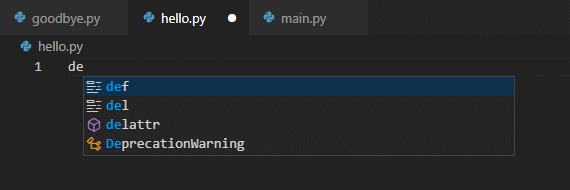 IntelliSenseによるコード補完が行われている様子
「d」→「de」と入力していくにつれて、候補が徐々に絞られます。候補はカーソルキーで選択して、[Tab]キーを押すことで確定できます。ここでは関数を定義しようとしていて、候補の先頭には「def」があるので、[Tab]キーを押せば、残りの「f」が自動的に入力されます。「def」のような短い語ではあまりその威力は感じられませんが、自分で定義した関数やクラスなども補完の対象となるので、長い名前の関数を定義した場合などには、大きな助けとなってくれるはずです。
以下は2行目のprint関数呼び出しを書こうとしたところです。

このようにprint関数のパラメーターリストとそのドキュメントが表示されています。これもPython拡張によるものです。これにより、「この関数のパラメーターって何だっけ?」となってドキュメントを探すためにWebブラウザに移動する必要もなくなります(常にそうなるとは限らないでしょうが、その頻度は減るはずです)。Python拡張機能を使えば、コードの記述に集中しやすくなることが、この2つの例からも分かるでしょう。
なお、タブのファイル名の隣に表示されている「●」はそのファイルが編集後、保存されていないことを表しています。編集が終わったら、Windows/Linuxでは[Ctrl]+[S]キーで、macOSでは[Command]+[S]キーを押して、ファイルを保存するのを忘れないようにしましょう(これらのキーバインドは、自分で好きなようにカスタマイズすることも可能です)。
同様にして、goodbye.pyには以下のコードを記述して、保存します。
def goodbye(to):
print(f'good bye {to}')
main.pyファイルの内容は次の通りです。
from hello import hello
from goodbye import goodbye
def main():
s = 'deep insider'
hello(s)
goodbye(s)
if __name__ == '__main__':
main()
ここでもIntelliSenseの恩恵を確認してみましょう。以下は最初の行を入力しているところです。

自分で定義した関数「hello」についても、コード補完の対象になっていることが確認できました。Pythonに組み込みのものだけではなく、自分が現在取り組んでいるコードをPython拡張機能が気にしてくれているので、コードを快適に書けるようになることでしょう。
最後にこのコードを実行する前に、Pythonインタープリターを選択しておきましょう。実はPythonファイルを作成した時点で、PCにインストールされているPython処理系をVS Codeが探して、どのPythonインタープリターでコードを実行するか、設定してくれているのですが、これを自分の好きなものに変更できます。これにはステータスバー左端にある[Python XXX]という部分をクリックします。
![ステータスバー左端の[Python XXX]をクリックする](https://image.itmedia.co.jp/ait/articles/2104/23/di-vscp0128.gif)

ここではPython 3.9.0(という中途半端に新しいバージョン)を選択しました。これにより、ステータスバー左端の表示も変更されます(画像は省略します)。
これでPythonコードを実行する準備ができました。最後に、エディタで[main.py]タブを選択して、その右端にある[ターミナルでPythonファイルを実行]ボタン(緑色の右向き三角形ボタン)をクリックします。
![[ターミナルでPythonファイルを実行]ボタンをクリック](https://image.itmedia.co.jp/l/im/ait/articles/2104/23/l_di-vscp0130.gif)

ここまで出番がなかったパネルが開かれて、そこにプログラムを実行した結果が表示されました。これでVS CodeでPythonプログラミングを始める第一歩が踏み出せましたね。今回はこれまでとします。次回はVS Codeの[エクスプローラー]ビューとエディタの操作などについて見ていく予定です。

Copyright© Digital Advantage Corp. All Rights Reserved.
アイティメディアからのお知らせ




注目のテーマ






 ITmediaはアイティメディア株式会社の登録商標です。