
Teams会議のCopilot議事メモが微妙……その“笑えない原因”と改善策とは?:情シスのためのMicrosoft 365/Copilot活用の基本ワザ(3)
企業の情報システム部門が「Microsoft 365」「Microsoft 365 Copilot」を社内で有効活用するためのノウハウを解説する本連載。今回は、「Microsoft Teams」の会議内容をMicrosoft 365 Copilotで生かすこつを解説します。
この記事は会員限定です。会員登録(無料)すると全てご覧いただけます。

全国1億2300万人の「Microsoft 365」ユーザーの皆さん、「Microsoft Teams」(以下、Teams)のオンライン会議を利用していますか? Microsoft 365ユーザー企業においては、生成AI時代の今でも、コミュニケーションやコラボレーションの手段はTeamsが中心でしょう。特に新型コロナウイルス感染症(COVID-19)の拡大(以下、コロナ禍)以降は、Teamsなどのオンライン会議ツールの活用が急速に広がりました。オンライン会議であれば、録画しておけば参加できなかった人が後から内容を確認できます。
近年は生成AIの活用が進み、オンライン会議の内容を残しやすくなっています。これらは会議に参加できなかった場合の内容把握だけではなく、「参加したけれど、後から確認したい点がある」といった場合にも役立ちます。Teamsでは、Microsoft 365のアドオンライセンスである「Microsoft 365 Copilot」(以下、Copilot)ライセンスがあれば、「先週開催された会議の内容を全てまとめて」「先月の会議から、私のタスクを全て抽出して」といった依頼が容易にできます。
ところで皆さんは、オンライン会議中に生成AIの存在を意識していますか? 生成AIによる会議支援機能が充実してきたとはいえ、「生成AIに会議内容を利用してもらう」ことを意識して会議に参加する人は、まだそれほど多くないのではないでしょうか。今回は「生成AIが会議内容を最大限生かせるようにするには、どうすればよいのか」という観点にフォーカスし、そのために意識すべきことをお話しします。
「シャドーAI」がはびこりがちな会議支援の生成AI
Copilotに限らず、オンライン会議の要約や議事録、議事メモの作成を生成AIで自動化・効率化するツールには、さまざまな種類があります。オンラインショッピングサイトを見ると、こうした機能を備えたボイスレコーダーが2~3万円前後で購入できるようですね。僕は買ったことはありませんが。
ここで気を付けなければいけないのが「シャドーAI」です。企業内で、IT部門が把握・許可していないIT製品/サービスを業務利用する状態を「シャドーIT」と呼びます。その生成AI版がシャドーAIです。業務上の会議や商談には、機密性の高い情報が含まれることがあります。そうした内容を、従業員が個人的に利用する生成AIに入力した場合、情報漏えいなどのセキュリティ事故につながる可能性があります。
「危険だから」といった理由で企業が生成AIの利用を全面禁止すると、今度は従業員が、業務効率化のためにシャドーAIに流れやすくなります。企業には、安心・安全に利用できる生成AIを正式に提供した上で、生成AI利用ガイドラインを整備し、それ以外の生成AIを業務利用しない/させないための運用や研修を進めることが求められます。
Microsoft 365ユーザーなら「Copilot Chat」が使える
Microsoft 365ユーザー企業向けに提供されている、チャット形式の生成AIとして「Microsoft 365 Copilot Chat」(以下、Copilot Chat)があります。こちらはMicrosoftの「エンタープライズデータ保護」が適用されており、企業利用を前提とした安心・安全なツールとして利用できます。エンタープライズデータ保護では、入力したプロンプト(指示文)や添付したファイル、応答内容がAIモデルの学習に利用されません。
エンタープライズデータ保護が適用されているかどうかは、チャット画面内に表示される緑色の盾マークで確認できます。このマークが表示されている状態であれば、エンタープライズデータ保護が適用されたCopilot Chatを利用していることになります。
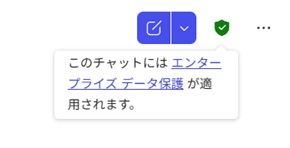 画面1 緑色の盾マークがエンタープライズデータ保護の証し
Microsoft 365ライセンスに加えて、Copilotライセンスを保有しているユーザーであれば、Teams内でCopilotを利用し、オンライン会議の要約や議事メモ、タスク整理などを自動化できます。Copilotライセンスを持っていない場合でも、Copilot Chatを利用することで、要約や議事メモ作成を生成AIに手伝ってもらうことが可能です。
生成AIに最も重要な「会議のデータ化」 精度向上の“有力策”は……
オンライン会議で生成AIを生かす上で、最も大事なものは何でしょうか? それは「データ」です。具体的には、会議中の会話内容や事前共有された議題、会議中に表示・共有された資料などが該当します。中でも、最も重要なのは会話内容でしょう。
生成AIによるオンライン会議の要約や議事メモは、会議中の発言を文字起こしした「トランスクリプト」(文字起こしデータ)を土台に生成されます。Teamsのオンライン会議では文字起こし機能を使ったり、録画したりしなければ、会話内容がデータとして残りません。生成AIによる会議支援の恩恵も、十分に受けられなくなります。
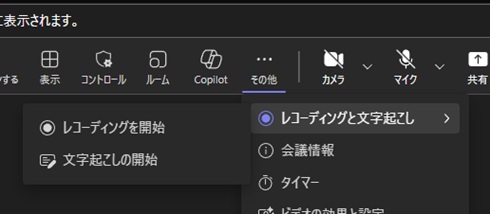 画面2 Teams会議ウィンドウの「レコーディングと文字起こし」
データとして残っていなければ、Copilotも支援のしようがありません。オンライン会議では、無意識にでも録画、もしくは文字起こしを開始する癖を付けておくことが大事です。Teamsでは会議の設定で、録画や文字起こしの自動開始を有効にできます。会議の開始と同時に自動で記録を始められるので、設定をうまく活用するとよいでしょう。
次に大事なのは、トランスクリプト自体の精度です。トランスクリプトの内容が不正確であれば、Copilotによるオンライン会議の要約や議事メモの品質も低下します。トランスクリプトが、実際の会議内容をどれだけ忠実に反映しているかが重要になります。
トランスクリプトの精度を上げるにはどうすればよいのでしょうか? もちろん文字起こし機能そのものの精度については、ユーザー企業が直接改善できるものではありません。ここ数年でも、Microsoftの努力によって精度はかなり向上してきましたし、今後もさらに改善されることをユーザー企業としては期待したいところです。
実はユーザーがトランスクリプトの精度を高める方法はあります。大きく分けると、その方法は2つです。
1つ目は「良いマイクを適切に利用すること」です。「えっ、それ?」と思った人もいるかもしれませんが、これはかなり重要です。
音声が文字起こしされる際、最初に通るのはマイクです。マイクが拾えなかった音声は、そもそも文字として残りません。音がひずんでいたり、ノイズが多く混入していたりすると、文字起こし時の誤認識も増えやすくなります。Teamsにはノイズ抑制機能がありますが、それも「ある程度きれいな音声が入力されている」ことが前提です。
「高級なマイクを買いましょう」という話ではありません。ただしオンライン会議で日常的に生成AIを活用するのであれば、マイクはなるべく軽視しない方がよいでしょう。
マイクには「指向性」という特性があり、どの方向の音を拾いやすいかが異なります。マイクと口の距離や位置関係によって音声品質が変わることもあります。購入時に用途を考慮したり、実際の利用時に位置を調整したりしながら、最適な環境を探ることが大切です。マイクは、ユーザーが比較的確実にトランスクリプトの精度を改善できる、数少ない要素の一つだと言えるでしょう。
2つ目は「話し方」です。こちらも真面目な話ですよ。生成AIによるオンライン会議の要約や議事メモの品質を高めたいのであれば、なるべく滑舌良く、はきはきと、そして早口になり過ぎないように話すことが重要です。
議論が盛り上がると、相手が話している途中でかぶせるように発話が始まることがあります。いわゆる“かぶせ話法”ですね。こうした複数人の同時発話は、文字起こしの精度低下につながりやすい傾向があります。場合によっては、議論を整理しながら進行するファシリテーター役を明確に置くとよいでしょう。
ここまでの2点を聞くと、あることに気が付くと思います。それは「人にとって聞き取りやすい会議を作るノウハウ」と、あまり変わらないということです。
実際、生成AIが大きな話題になる前の、コロナ禍に伴うオンライン会議の急拡大時から「オンライン会議を円滑に進めるこつ」として、マイクやヘッドセットなどの機材を充実させる動きが広がりました。「相手の発話にかぶせない」「ミュートを適切に使う」といった、オンライン会議向けのマナーについても、さまざまな場所で語られるようになりましたよね。
この2点を意識すると「生成AIに正しく伝わるかどうか」だけではなく「自分の音声が参加者にきちんと届いているかどうか」が、オンライン会議における重要な不安要素であることに気が付きます。オンライン会議でよく聞く「声、聞こえていますでしょうか?」というせりふも、その不安を解消するための確認ですよね。
実はTeamsには、それを確認するための便利な“機能”があります。より正確には、僕が個人的に“確認手段として使っている方法”なのですが、それが「ライブキャプション」機能です。いわゆる字幕機能ですね。
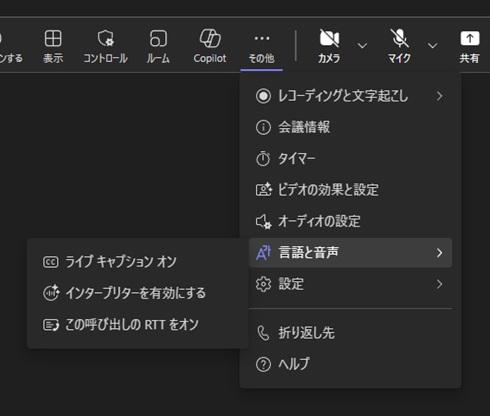 画面3 Teams会議ウィンドウの「言語と音声」
ライブキャプション機能というと、例えば外出先からオンライン会議に参加した際に、周囲の雑音で音声が聞き取りにくい場合の補完用途や、聴覚に障がいのある人の支援用途を思い浮かべる人が多いでしょう。会議音声を別言語に翻訳する用途をイメージする人もいるかもしれません。
実は僕は、これらの用途に限らず、普段からライブキャプションを常時表示させています。

自分の音声が、こちらのトラブルによってオンライン会議室に届いていない場合、ライブキャプションにも表示されません。ライブキャプションを見ることで、自分の発話内容が相手に届いているかどうかをチェックできるのです。
常にライブキャプションを表示しておけば、「声、聞こえていますでしょうか?」と毎回他の参加者に確認する手間が減らせます。生成AIが利用するトランスクリプトの精度確認という観点でも役立ちます。そのため僕としては、ライブキャプションの常時表示をお勧めしています。
生成AIにオンライン会議を支援してもらう際には、AIモデルそのものの性能も、議事メモや会議要約といった成果物の品質に影響します。ただし昨今のAIモデルの進化を踏まえると、少なくとも会議支援という観点では「AIモデルよりも話し方、話し方よりもマイク」だと言えるくらい、入力の品質が重要だと言っても過言ではないでしょう。ユーザーの工夫で改善できる要素がかなり大きいということです。
対面会議でも大事な“+Teams会議”
Copilotにおいては「Microsoft 365内に、いかに多くの社内情報を蓄積するか」が非常に重要になります。その上で役立つのが、Teams会議の積極的な利用です。
僕は生成AIが大きな話題になる以前、特にコロナ禍が落ち着き、出社回帰の流れが出始めた頃から、よく発信していたことがあります。それが「対面会議でも、Teams会議などのオンライン会議を利用しましょう」という考え方です。
在宅勤務者同士の会議であれば、オンライン会議しか選択肢はありません。オフィス出社者と在宅勤務者が混在している場合は、オフィスの会議室とオンライン会議室のハイブリッド会議になります。
会議参加者全員がオフィスに出社し、会議室に集まる場合はどうでしょうか。一般的には、単純な対面会議だけを開催することになると思います。それではコロナ禍以前の状態に戻るだけです。
コロナ禍を通じてオンライン会議が普及し、メリットとデメリットの理解も広がりました。冒頭で触れたように、録画やトランスクリプトによって会議内容を後から確認できる便利さも、さまざまな人が実感しているはずです。さらに生成AIによる会議支援という価値が加わっています。
対面会議を開催する場合でも「対面だけの会議」にする必要はないのです。同時にオンライン会議をセットするという選択肢があることを忘れてはいけません。つまり対面会議でも会議内容をデータ化し、オンライン会議と同じメリットを享受できる状態にするということです。
そもそも会議は、人件費の面で非常にコストの高い業務ですよね。せっかくコストをかけて会議を開くのであれば、その内容を情報資産としてきちんと蓄積したいところです。特にCopilotでは、Microsoft 365内に蓄積した情報量によって、活用価値が大きく変わります。Teams会議の際には単なる会議記録ではなく、後から再利用できるデータとして会議内容を残す視点が重要です。
人が議事録を作成する場合、意思決定事項やタスクなど、要点に絞ることが一般的でしょう。雑談や一見関係なさそうな発言は省略することもあるかもしれません。一方でTeams会議のトランスクリプトには、基本的にはオンライン会議中の発言がそのまま残ります。Copilotは、その情報を考慮した上で回答を生成できます。
会議時には単なるアイスブレークだと思っていた発言が、後になって重要なビジネス上のヒントとして役立つことがあります。過去のトランスクリプトを網羅的に蓄積していれば、Copilotに何かを相談した際、「過去の○月○日の会議冒頭で、Aさんがこのような話をしていました」といった形で、こうしたヒントを教えてくれる可能性があるのです。会議内容が、企業にとって非常に重要な情報資産であることが分かります。
だからこそ僕は、参加者全員がオフィスの会議室に集まる対面会議であっても、オンライン会議を同時に設定し、録画や文字起こしを開始する運用をお勧めしているのです。
オンライン会議でありがちな“誰が話したのか分からない”問題を解消
対面会議でTeams会議を併用する企業の中には、「Microsoft Teams Rooms」といった専用デバイスを導入し、PCがなくてもTeams会議を利用できるようにしているところもあるでしょう。ただし一般的には、オフィスの会議室内に1台のPCを置き、そのPCをTeams会議に参加させて、会議室全体の音声を拾う運用になると思います。
この方法には課題があります。それは「誰が話したのか」を特定しにくいことです。このような運用だとトランスクリプトでは、Teams会議に参加したPCのユーザー1人が、まるで全てを独り言のように話しているかのような状態になってしまうことがあります。会議では「何を話したか」だけではなく「誰が話したか」も非常に重要な情報ですよね。
こうした「話者を特定できない」という状況についても、実は2024年に登場した非常に有効な機能によって、改善しやすくなりました。それがTeamsの「音声分離」(Voice Isolation)機能です。
特にオープンスペースでオンライン会議に参加する際に、音声分離機能が効果を発揮します。例えば周囲の会話までマイクが拾ってしまうと、他の会議参加者が発言を聞き取りにくくなったり、商談中に周囲の会話から機密情報が漏えいしたりする可能性があります。音声分離機能は、自分の声だけを優先的に届けることで、こうした課題に対処します。
特に重要な音声分離機能の用途が「話者識別」です。これが実現すると、先ほど紹介した「会議室に1台のPCだけをTeams会議へ参加させる」といった場合でも、トランスクリプトで話者を識別して記録できるようになります。
音声分離機能の利用には、会議参加者全員が事前に「音声プロファイル」を登録する必要があります。その上で、会議室内にPCを1台設置し、USB接続のマイクを利用してTeams会議を開始します。会議参加者全員が、そのマイクを通じて発言します。これにより音声分離機能が話者を識別し、トランスクリプトやライブキャプションで、話者をひも付けた状態で記録するようになります(会議開始直後など、識別が少し不安定になる場合もあります)。

話者識別のために音声分離機能を利用するには、幾つかの条件があります。
1つ目が、Teams会議に参加する際の音声設定です。オンライン会議室の入室前画面では、通常は「コンピューターの音声」が選択された状態になっています。このまま入室してしまうと、話者識別は正しく機能しません。「部屋の音声」を選択した上で、「会議室を検索」からUSB接続したマイクを指定して入室する必要があります。つまり「会議室の共有マイクを利用している」という状態を、Teamsに正しく認識させる必要があるのです。
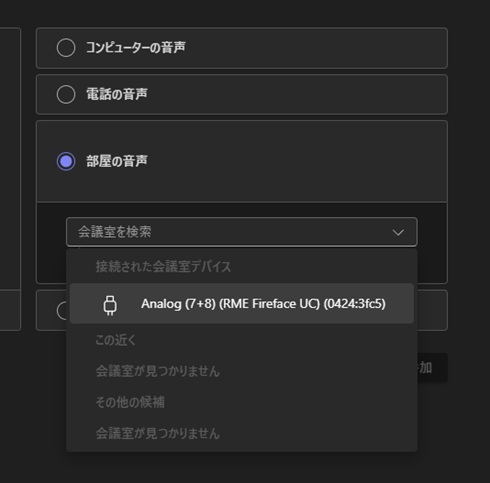 画面6 Teams会議に入室する前の画面(筆者の環境の場合)
2つ目の条件は、少し厳しいかもしれません。このTeams会議に参加するユーザー、つまりルームホストとなるユーザーには、本稿執筆時点では「Microsoft Teams Premium」ライセンス、もしくはCopilotライセンスのいずれかが必要です。
少し導入ハードルは上がりますが、個人的には十分乗り越える価値のある条件だと思っています。というのもTeams会議で、要約や議事メモ、タスク整理などの自動化機能を活用するには、これらのライセンスが必要になるからです。
これらの条件をクリアできれば、対面会議でもTeams会議に参加し、誰が何を話したかが分かる状態で会議内容をデータ化できます。そのデータはCopilotで後から再利用できるようになります。
人じゃないから素直になれる? Copilotを“パーソナルコーチ”化
最後に、Copilotライセンスを持っているとできる、少し変わった活用方法を紹介します。それが「Copilotに“パーソナルコーチ”になってもらう」ことです。
Teams会議の内容がトランスクリプトとしてMicrosoft 365内に蓄積されていくと、Copilotはそれらを基に、かなり具体的なフィードバックを提供できるようになります。ユーザーがやることは「これまでに参加した会議内容を踏まえて、自分の長所や改善点をアドバイスしてください」と依頼することだけです。複雑な調査が可能な「リサーチ ツール(Researcher)」エージェントを利用すると、回答まで少し時間はかかるものの、複数の情報を基にした、かなり濃いフィードバックを返してくれることもあります。
これは人によるコーチングとは、また違った価値があります。例えば従業員が上司にコーチングをお願いしたとしても、人相手だと、従業員が無意識に上司に対して“良い自分”を演じてしまうことがあります。上司は全ての会議に参加しているわけではないですし、過去の会議内容を細かく記憶しているとは限りません。人によるフィードバックは、限られた場面や印象に基づいたものになりがちです。
Copilotは、過去のオンライン会議データ全体を横断的に参照しながらフィードバックできます。自分では気付かなかった傾向や改善点を指摘してくれることもあるでしょう。人のように感情的になることなく、受け取りやすい文面でフィードバックを返してくれます。それでも内容は意外と鋭く、「気分は悪くならないけれど、ぐさっと刺さる」ようなフィードバックを返してくれることもあります。
こうした使い方を気軽に試せるのは、Microsoft 365内の情報をそのまま活用できるCopilotならではでしょう。Copilotライセンスを持っていれば、ぜひ試してみてください。
「Microsoft 365に情報をためる」ことの価値
Microsoft 365とCopilotのユーザー企業においては、Microsoft 365内に社内情報をいかに蓄積するかが、非常に重要になります。これはCopilotの登場前から大事だった考え方です。
従来は、Microsoft 365内に蓄積した膨大な情報の中から、必要な情報を探し出すこと自体が大きな負担になっていました。検索機能だけでは、社内情報が持つ本来のポテンシャルを十分に引き出せていたとは言えませんでした。
Copilotの登場で状況は変わりました。Copilotが膨大な情報の中から必要な情報を横断的に探し、整理し、要約してくれるようになったからです。社内情報の活用のしやすさや、活用の価値は飛躍的に高まるでしょう。
逆に言えば、Microsoft 365内に十分な情報が蓄積されていなければ、Copilotも活用しようがありません。対面会議でもTeams会議を活用し、会議内容をMicrosoft 365に蓄積するといった工夫で、情報の蓄積を進めることが大切です。
CopilotとTeams会議の相性は非常に良く、わずかな操作で生成AI活用の成功体験を得やすい組み合わせだと思います。だからこそCopilotライセンスを持っていれば、ぜひ積極的に使ってみてください。ライセンスを持っていなければ、ぜひ社内で「使いたい」と提案してみましょう。お願いするだけなら、ただですからね。
筆者紹介
中村太一(なかむら・たいち)
居酒屋店員、ミュージシャン、Webデザイナーという異色な経歴から、2009~2016年まで従業員数数千名の企業のIT部門でSharePointの運営・サイト構築を経験。その後、数社転職を繰り返しつつも自分が推しのMicrosoft 365に関連する業務を継続中。個人活動としてMicrosoft 365関連のブログ(https://art-break.net/tech/)をメインにさまざまなアウトプット活動やITコミュニティー活動を実施し、それらの活動が評価されMicrosoft MVPを8年連続受賞。
関連記事
 知らないと損! Microsoft 365ライセンスだけで利用できる「Copilot」の4機能
企業の情報システム部門が「Microsoft 365」「Microsoft 365 Copilot」を社内で有効活用するためのノウハウを解説する本連載。初回は、Microsoft 365 Copilotのライセンスを持っていないMicrosoft 365ユーザーでも使えるCopilotの機能を解説します。 あなたのCopilotが「全然使えない」本当の理由
企業の情報システム部門が「Microsoft 365」「Microsoft 365 Copilot」を社内で有効活用するためのノウハウを解説する本連載。今回は、ユーザーが効果的にAI(Microsoft 365 Copilot)にアシストしてもらうには何が大事なのかを解説します。 Windows Copilot大迷走――キャンセル、改名、実装変更を繰り返すMicrosoftの混乱
2024年の「Microsoft Build」で発表されたWindows向け「Copilot」機能のうち、3つがキャンセル、アプリの実装方式は5回変更。CEOは「うまく機能していない」と認め、責任者の交代と組織再編が発表されました。もうWindows Copilotは終わりなのか? いえいえ、その裏で新しい挑戦も静かに始まっていますよ。事実を時系列で追いながら、Windows Copilotの現在地を整理します。
Copyright © ITmedia, Inc. All Rights Reserved.
アイティメディアからのお知らせ




注目のテーマ






 ITmediaはアイティメディア株式会社の登録商標です。