
「新NISA3年目、“ヒートマップ+AI要約”で投資判断が楽になった」と「M4 Mac miniに引っ越しました」:Deep Insider's Eye 一色&かわさきの編集後記
一色からは、最近の投資判断を取り巻く情報環境について、個人的な実感を交えて紹介します。かわさきからはM4 Mac mini新環境への移行で起きたあれこれを、率直に振り返ります。
この記事は会員限定です。会員登録(無料)すると全てご覧いただけます。

@ITのDeep Insiderフォーラム【AIで、仕事をもっと楽にしよう】を担当している、一色とかわさきです(Deep Insider編集部)。10月末に公開した編集後記から3カ月ぶりですね。
編集者が記す「あとがき」である、この編集後記では、執筆/編集時には書けなかった小話や裏話、感想、ぜひ読者にも知ってほしいという話などを書いています。
新NISA3年目、“ヒートマップ+AI要約”で投資判断が楽になった(一色)
一色政彦(いっしきまさひこ)
 一色政彦
一色政彦@ITのDeep Insider編集部の編集長。この年末年始はAIコーディングにハマり過ぎて、ほぼこもりきりで没頭していました。昨年10月以降に作ったものの一つが、Chrome拡張「SmartURLs」です。ブラウザで開いているタブのURLを一括でコピー/オープンできるツールで、以前愛用していた拡張がChrome側の仕様変更で使えなくなったのをきっかけに、「それなら自分で作るか」と軽い気持ちで作り始めました。あくまで自分用のつもりでしたが、気付けば少しずつ使ってくださる方も増え、評価まで付いて、承認欲求が満たされる喜びがある半面、メンテナンス対応などオープンソースならではの責任感(≒面倒くささ)とのはざまで揺れ動いています(笑)。実装はほぼAI任せで、主にGitHub Copilotを使用しました。AIと一緒に作る個人開発、楽し過ぎて本当に時間が溶けますね。
新NISAも3年目に入りました。昨年を振り返ると、私自身は比較的順調な1年で、資産という意味でも手応えを感じています。恐らく多くの方にとっても、「増えた」と実感できた年だったのではないでしょうか。
今年は選挙や地政学リスクなど、不確定要素も多く、先行きが読みづらい年になりそうです。ただ、新NISAはあくまで長期投資が前提です。一喜一憂せず、『JUST KEEP BUYING』の姿勢で淡々と続ける、この基本スタンスは変えずにいきたいところです。
毎年1月の編集後記では、TradingViewというチャートツールに触れてきました。今年は少し視点を変えて、「投資判断を支える情報環境が、この1年でかなり良くなってきた」という点を書いてみようと思います。特に成長投資枠で個別株を検討する人にとっては、以前よりもデータに基づく判断が、ずいぶん楽になりました。
買う・買わないの前に、「今どういう状況か」を把握しやすくなった感じです。
市場全体を見るなら、TradingViewのヒートマップを眺める
まず、最近よくチェックしているのが、株式ヒートマップ(TradingViewが無料提供)です。TradingViewに登録していなくても使えるのもありがたいところで、市場全体の動きを色と大きさで直感的に把握できます。半導体が強いのか、金融が弱いのかといった、「今、市場のどこに勢いがあるのか」を一目で確認できるのが便利です。

上部に配置されている[時価総額]などのフィルターを使えば、サイズ(時価総額/出来高など)と色(変動率/期間別パフォーマンス)を切り替えられ、短期の勢いだけでなく中長期の変化も確認できます。個別銘柄を細かく見る前に、まず全体の「地図」を眺める。この一手間を入れるだけで、業界全体の動きを踏まえた判断がしやすくなります。

あんまり、そういうことはやっていないのですが、これはパパッと見て、どれが注目すべき分野かが直感的に判断できそうですね(かわさき)。
個別銘柄を見るなら、ChatGPTにデータ分析を手伝ってもらう
全体像をつかんだ上で、次に見るのが個別銘柄です。ここでも最近は、ChatGPTなどの生成AIを普通に使うようになりました。企業サイトやIR情報をネット検索で参照させ、PER(株価収益率=株価÷1株当たり利益)や業績推移を分かりやすい言葉で説明してもらい、「割高かどうか」「長期投資として無理がなさそうか」といったファンダメンタル面を確認しています。
以前であれば、決算資料を読み込み、数字を拾い、解釈するところから始める必要がありましたが、今は質問しながら理解を深められます。投資に詳しくない人でも臆せず聞ける、という点は大きな変化です。分析の“入口”が、かなり低くなったと感じています。
PERのような用語を、その場で、その個別銘柄に合わせて聞けるのも、個人的にはかなり重宝しています。
相手が人じゃなくて、AIになることで、どんな世界でも間口が広がるんですよね。ぼくも英語の勉強でも始めようかなぁ。
業績をさっと把握するなら、Yahoo!ファイナンスのAI要約も便利
最近、Yahoo!ファイナンス(例として「アイティメディア株式会社」のページ)に、「業績推移の要約(β版)」という機能が追加されているのに気付きました。ここで、売上高や利益率、ROE(自己資本利益率=当期純利益÷自己資本×100)などをまとめた業績情報が確認できるので、個人的にはかなり便利だと感じています。

わざわざチャットAIに質問しなくても、これを見るだけで、その企業が「今どんな傾向にあるのか」をざっくり把握できます。将来的に厳しそうな銘柄を避ける、という観点では、こうした要約情報も十分に参考になります。
1つ前で紹介したチャットAIを使った分析は、じっくり見るには向いていますが、銘柄ごとにやるとそれなりに手間がかかります。Yahoo!ファイナンスの業績推移AI要約は一瞬で確認できるので、まず当たりを付ける用途に適していると思います。
投資判断が、データで考えやすくなってきた
以上のように、ヒートマップで市場全体を眺め、AIで個別企業の情報を整理する、という環境が整ってきました。投資も、これまで以上にデータを踏まえて考えやすくなってきたと感じています。
データを活用すれば、未来を完全に予測できるわけではありませんが、少なくとも「避けられる失敗」を減らすことはできるのではないでしょうか。今年も引き続き、機械学習やデータサイエンス、ソフトウェア開発の視点でデータを眺めながら、新NISAと付き合っていこうと思います。
今後、AIコーディングの記事をたくさん書いていく予定です。その中で、題材の一つとして投資関連のネタも使えないかと考えています。あれこれ試しつつ、面白そうなものがあれば形にしていくつもりですので、よければご期待ください。
M4 Mac miniに引っ越しました(かわさき)
かわさきしんじ
どうも、「へなちょこ(Henachoko)Pythonista」の「HPかわさき」です。明けましておめでとうございます。
大学生時代にIT系出版社でアルバイトを始めて、そのまま就職という典型的なコースをたどったダメ人間。退職しても何か他のことをできるでもなくそのままフリーランスの編集者にジョブチェンジ。そしてDeep Insider編集部に拾ってもらう。お酒とおつまみが大好き。通称「食ってみおじさん」。最近はすっかり「ダイエットおじさん」に変貌したのでした。一時は変貌はしたのですが、最近はすっかり「記憶がないおじさん」になっています。お酒の飲み過ぎには注意してくださいね。
「筋トレをした日にお酒を飲むと、その日の筋トレの意味がなくなっちゃうよ」みたいなことはよく言われているんです。たぶん、その通りだとも思っているんです。でもねぇ、「筋トレとお酒とどっちを取る?」って言われたらお酒なんです。ごめんなさい。これまでは「筋トレよりお酒」と思って生きてきたんです。が……最近はお酒を飲んでいる間はそれなりに自律的に(エージェンティックに?)動いているのに、翌日になると何も覚えていないことが増えてきました。これはよくないです。少しお酒を控えて、週に3日くらいにしてみようと思っています。
2026年になってようやく、仕事で使うメインマシンをMac mini 2018(というか、スペックそのまま2020年にリリースされたヤツ)からM4 Mac miniに変更しました。Intel CPUからApple Siliconへの引っ越しでもあります。ちょっと手間はかかりましたが、macOSやアプリ、Pythonの移行はそれほど大変ではなかったです(そういうことにします)。
手間がかかったのはWindows環境。今はもう下のようにそれなりに安定して動くようになってきました(といっても、この画面をキャプチャーしてから、また変化があったのですが、後述)。

引っ越し前のMac miniは1TBのSSDを搭載していました。そして、本体のSSDにVMware Fusionで作成した仮想マシン(Windows 10)を置いて、Windowsの画面キャプチャーなどの作業でそれを使っていました。引っ越し時点でSSDをどのくらい使っていたかというと、1TBの半分強、500GBを少し超えるくらいでしょうか。たぶん、仮想マシンで使っていたのは200GBくらいじゃないかなぁ。
ということは「macOS関連で300GBを、仮想マシンで200GBを使っていた」と概算しまして、その結果、今回は主に予算の都合から、Mac mini本体のSSDは512GBにすることにしました(macOSの動作に関するものだけ、こちらに置く)。そして、容量512GBのSSDを外付けして(USB-C接続またはThunderbolt接続)、Windows仮想マシンはそちらで運用しようと考えたのです。だって、本体のSSDを1TBにすると3万円高くなるけど、外付けSSDならお安いじゃないですか。
突然の贈りもの(マウント解除)
というわけで、去年の秋に手元に届いたM4 Mac miniちゃん。RAMは24GBで、内蔵SSDは今も書いたように512GB。お正月休みにセットアップするはずが、1月4日で終わりだったので、成人の日を含む3連休に移行アシスタントでの引っ越しを終わらせました。
Windows仮想マシンの作成とM4 Mac miniの実運用に取りかかったのはその次の週末からです。最初は使い慣れたVMware FusionでArm版Windows 11の仮想マシンを作成したのですが、これがまああんまりうまくいかない。インストール中に落ちたり、インストール後の初回起動時に走るWindows Updateで何度も落ちたりと前途多難なことを予感させてくれました。
紆余(うよ)曲折を経て起動するようになるも、使い始めて数日後、最後はSSDの不正な取り出しによって仮想マシンごとお釈迦(しゃか)様になったのです(もちろん、不正な取り出しなんてしていません。SSDのスリープもしないように設定済み。たぶん、何らかの原因でマウントが不意に解除されたんだと思います)。ネタになるなら、画面キャプチャー撮っておけばよかった(笑)。でも、原稿を書いている途中で、こんなことになると焦っちゃって、そんなこと思い付きもしませんでした。
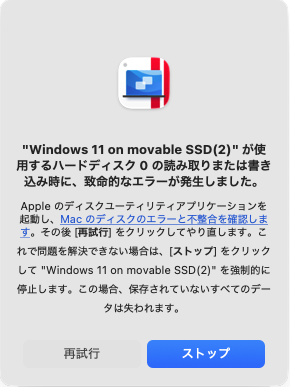 仮想マシンをぶっ壊す覚悟でSSDを抜いてキャプチャーしてみましたよ
編集後記のためとはいえ、そこまで体を張らなくても……(一色)
体以外に張れるものがないから……(笑)
しょうがなく、原稿書きを一時中断して、焦りながらVMware Fusionを諦めてParallelsでWindows 11の仮想マシンを作ることに方針変換(Calude Coworkの最初の記事で内容がわちゃわちゃしていると感じた方がいらっしゃったら、それはこれが原因です。知らんけど)。これはもうアッサリと終わりました! よかった! 最初からそうすべきだった! とは思ったのですが、SSDの不正な取り出し(マウント解除)はやはり発生するものですねぇ。
どうすればいいんだ?
Parallelsにして状況はよくなりましたが、突然のマウント解除はやはり発生していました。考えてみると、常にディスクにアクセスするような仮想マシンを外付けSSDで運用するのが間違いだったという結論にしかなりません。それでも、突然のマウント解除が起こらないようにする、起こってもその影響をなるべく避けるために、次のような対策を採ることにしました。
- 定期的に仮想マシンのスナップショットを録っておく
- USB接続のSSDをやめて、Mac mini用のドッキングステーションを購入して、NVMe接続のSSDを使うことにする
後者に関しては「突然のマウント解除が発生する回数を減らす」役に立つのかは不明です。いってみれば、おまじない程度ですが、電源周りが安定したり、Mac miniとドッキングステーションをつなぐケーブル周りが安定したりすることで、何かよいことがあればいいな程度のものです。
前者については、ParallesにSmartGuardという機能があります。仮想マシンの構成画面の[バックアップ]タブにあるはずです。これは仮想マシンのスナップショットを定期的に作成して、週単位、日単位、時間単位で復元可能な状態にしておいてくれるという機能。

このチェックボックスをオンにして、[詳細]ボタンをクリックすれば、何時間ごとにスナップショットを作成するかを指定できます。
macOS側のファイルシステムをParallelsがファイル共有の形でWindows側から見られるようにしてくれているので、今はWindows側でファイルを編集するときに、macOS側のファイルを直接扱うようにしています。以前は(バックアップをたくさん取っておく意識もあったのか)、仮想マシンにDropboxを入れて同期を取るようにしていました。つまり、macOSとその上で動くWindows仮想マシンで同じファイルを2つ持つようになっていたのです。この辺の無駄をやめたのが、今回の引っ越しのよかったところですね(VMware Fusionでもできましたが、筆者の意識が変わったというお話ですね)。
そういえば昔、私はMacBook Airにドッキングステーションを付けて、外付けHDDでTime Machine(macOSによる自動バックアップ)をしていましたが、朝起きると接続失敗していたり、エラーでOSごと再起動していたりと、かなり苦しめられました。macOSは外付け接続の周辺が、どうも不安定になりがちな印象があります(※あくまで個人的な感想です)。
個人的には、仮想マシンではなく別のWindowsマシンを用意してリモートデスクトップ、という選択肢もアリだとは思いますが……さすがにおせっかいですね。ここまでにしておきます(苦笑)。
アレですよ、Arm版のWindowsを使ってみたかったってことで(笑)。
Copyright© Digital Advantage Corp. All Rights Reserved.
アイティメディアからのお知らせ




注目のテーマ






 ITmediaはアイティメディア株式会社の登録商標です。